
本体各部の名称とはたらき

本機の横に物を置いたり、立てかけたりして通風孔をふさがないでください。機械内部の温度が上昇すると、故障の原因になります。
本体前面
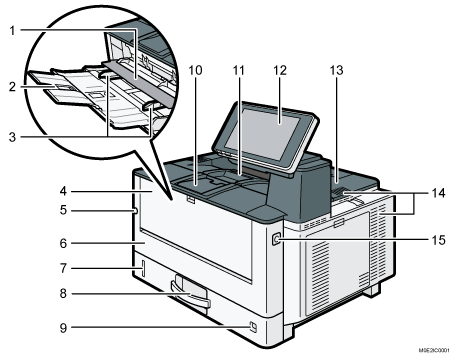
用紙セットカバー
手差しトレイに用紙をセットするときに上げます。下げることで用紙を固定します。
手差しトレイ延長ガイド
手差しトレイに長い用紙をセットするときに引き出します。
用紙ガイド板
手差しトレイに用紙をセットするときは、用紙ガイド板を用紙サイズに合わせます。
手差しトレイ
開いて使用します。普通紙で最大100 枚までセットできます。
使用できる用紙サイズや用紙種類については、セットできる用紙のサイズまたはセットできる用紙の種類を参照してください。
電源スイッチ
本機の電源を入れるとき、または切るときにこのスイッチを押します。
前カバー
紙づまりを取り除くときや、トナーカートリッジやドラムユニットを交換するときに開けます。
前カバーオープンボタンを押して開けます。
用紙残量インジケーター
給紙トレイの中に残っている用紙のおおよその残量を示します。
給紙トレイ(トレイ1)
用紙をセットします。セットできる枚数は普通紙で最大275枚です。
用紙サイズダイヤル
用紙サイズを指定するときにこのダイヤルを使用します。用紙サイズダイヤルに表示されていない用紙サイズを使用するときは、ダイヤルを"
 "に合わせてから操作部で用紙サイズを指定してください。
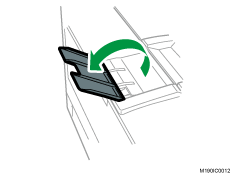
延長排紙トレイ
排紙トレイから用紙が落ちないように開きます。
排紙トレイ
印刷された用紙が、印刷面を下にして排紙されます。
操作部
上カバー
紙づまりを取り除くときに開けます。開けると定着ユニットが格納されています。
通風孔
機械内部の温度上昇を防止します。同様のスリット状の箇所はすべて通風孔です。
前カバーオープンボタン
前カバーを開けるときに押します。
本体背面
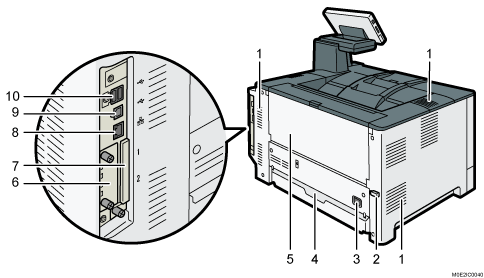
通風孔
機械内部の温度上昇を防止します。同様のスリット状の箇所はすべて通風孔です。
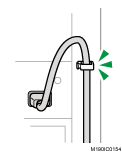
電源コードクランプ
電源コードを固定します。
給紙トレイの延長トレイを引き出したときに、給紙トレイの後方が電源コードに当たって、電源コードが抜けることを防止します。
本体電源コネクター
本体の電源コードを接続します。電源コードの片方は、コンセントに差し込みます。
給紙トレイカバー
給紙トレイの延長トレイを引き出したときに、塵やほこりの用紙への付着を防ぎます。
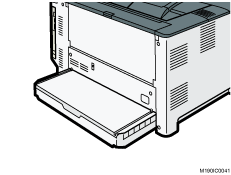
後ろカバー
紙づまりを取り除くときに開けます。
拡張インターフェースボード用スロット
拡張無線LANボード、拡張プリントサーバーを取り付けます。
拡張SDカード用スロット
拡張SDカードを取り付けます。
イーサネットインターフェース
本体をネットワークに接続するときは、このポートにLANケーブルを接続します。
USBポートB
本体とパソコンをUSBで接続するときや、拡張プリントサーバーを設置するときは、このポートにUSBケーブルを接続します。
USBポートA
使用しません。
本体内部(前面)
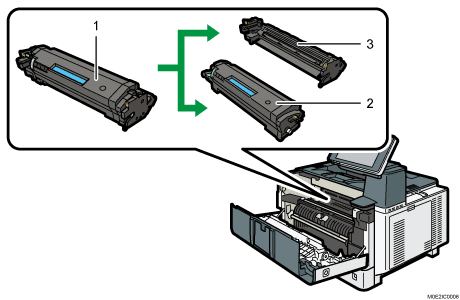
連結ユニット
トナーカートリッジとドラムユニットが連結されたユニットです。本機にはこの状態でセットされています。紙づまりを取り除くときは、連結ユニットを取り出します。
トナーカートリッジ
トナーカートリッジを交換する必要があるときは、画面にメッセージが表示されます。
画面に表示されるメッセージの詳細は、消耗品を交換するを参照してください。
紙づまりを取り除くときは、連結ユニットの状態で取り出してください。トナーカートリッジだけ取り外すときは、左側にあるトナーカートリッジレバーを押し下げてから引き出します。
トナーカートリッジレバーの色、操作説明ラベルは現状と異なる場合があります。
ドラムユニット
ドラムユニットを交換する必要があるときは、画面にメッセージが表示されます。
画面に表示されるメッセージの詳細は、消耗品を交換するを参照してください。
ドラムユニットを取り出すときは、連結ユニットの状態で取り出してから、トナーカートリッジと分離します。
本体内部(上面)
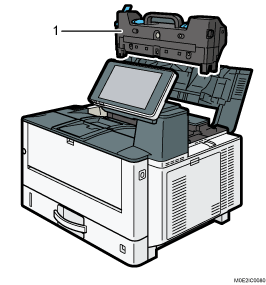
定着ユニット
紙づまりを取り除くときに、上カバーを開けて定着ユニットを取り外します。
定着ユニットを交換する必要があるときは、画面にメッセージが表示されます。
定着ユニットの交換については、サービス実施店に連絡してください。
内部に取り付けるオプション
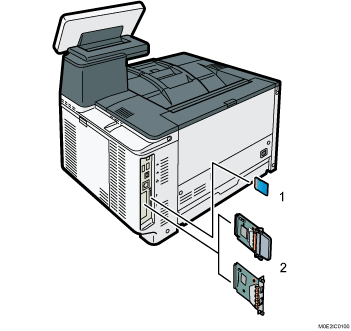
拡張SDカード
エミュレーションカード
R16、R55、R98、RTIFF、RP-GL/2による印刷ができます。
R98/R16カード
R16、R98による印刷ができます。
PS3カード
Genuine Adobe PostScript3による印刷ができます。PDF Direct from AdobeによるPDFダイレクト印刷もできます。
PCLカード
PCL 6、PCL 5eによる印刷ができます。
XPSダイレクトプリントカード
XPSによる印刷ができます。
取り付けかたは、拡張SDカードを取り付けるを参照してください。
拡張インターフェースボード
拡張無線LANボード
無線LANでネットワークに接続できます。
拡張プリントサーバー
イーサネットインターフェースを増設して、2つのIPアドレスを同時に使用できます。
取り付けかたは、拡張無線LANボードを取り付ける、拡張プリントサーバーを取り付けるを参照してください。

複数の拡張SDカードを使用するときは、サービス実施店に連絡してください。