
はがきや封筒にコピーする
コピー用紙として普段は使用しないはがきや封筒にコピーするときは、手差しトレイにセットします。
頻繁にはがきや封筒にコピーするときは、給紙トレイにセットしておくと便利です。
-
ホーム画面で[コピー]を押す。
-
コピーする面を上にして、手差しトレイにはがきをセットする。
コピー機能を使用するときのセット方法(はがき)
「手差しトレイ用紙設定」画面が表示されます。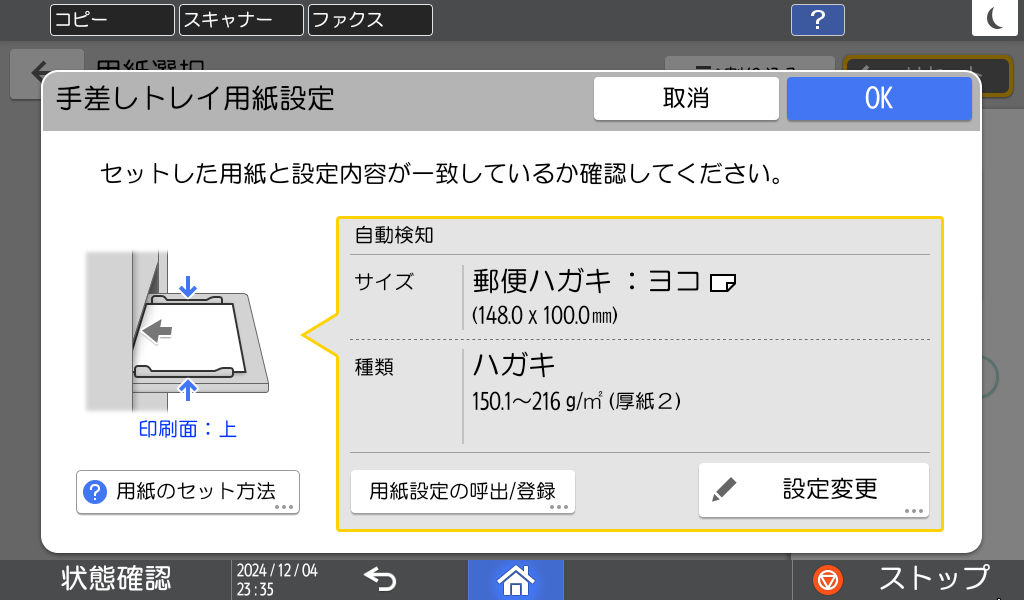
-
表示された設定内容が正しければ、[OK]を押す。
はがきをセットすると自動的に検知され、用紙の種類とサイズが設定されます。セットしたはがきと設定内容が異なるときは、[設定変更]を押し、用紙の種類とサイズを設定します。 -
原稿ガラスに原稿をセットする。
コピー機能を使用するときのセット方法(はがき) -
[スタート]を押す。

-
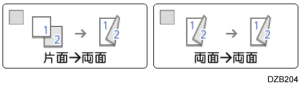
封筒は両面コピーできません。両面コピーが設定されているときは、以下のキーを押して解除してください。
-
ホーム画面で[コピー]を押す。
-
コピーする面を上にして、手差しトレイに封筒をセットする。
コピー機能を使用するときのセット方法(封筒)
「手差しトレイ用紙設定」画面が表示されます。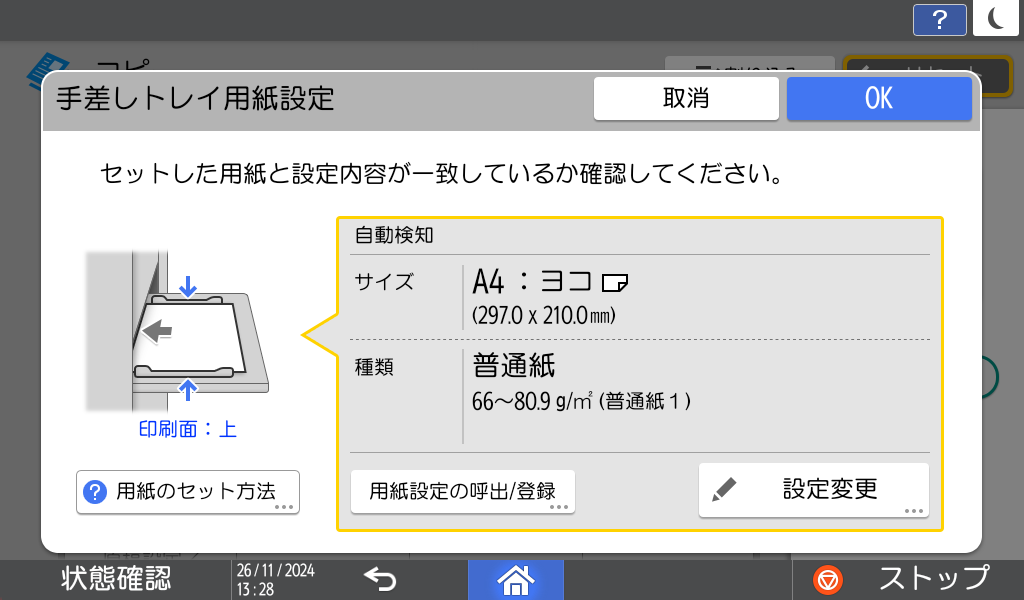
-
[設定変更]を押す。
-
[封筒]を選択し、次の画面へ進む。
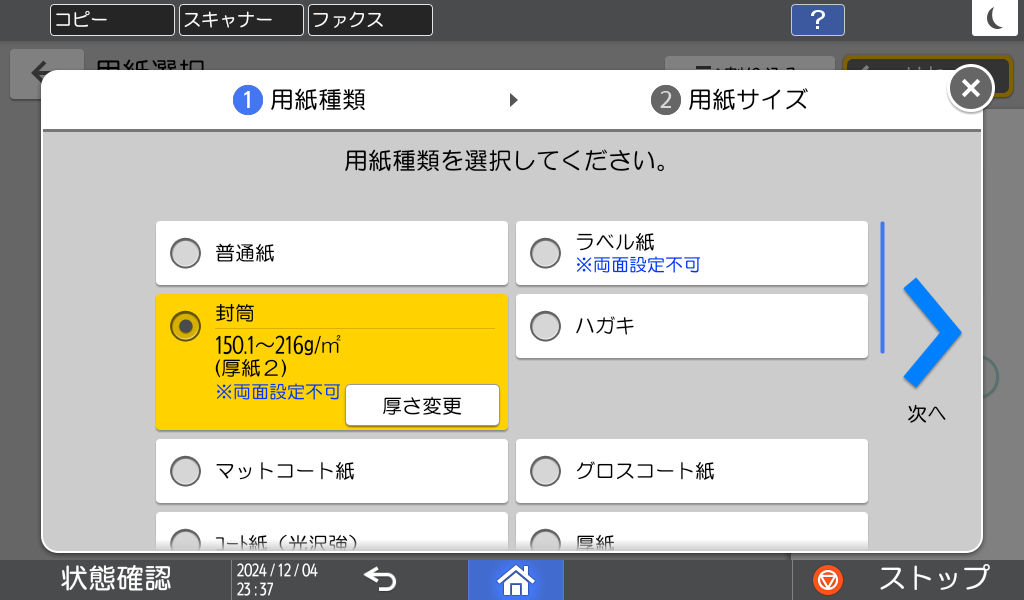
封筒の厚さを変更するときは、[厚さ変更]を押して設定します。 -
セットした封筒サイズを選択し、[OK]を押す。
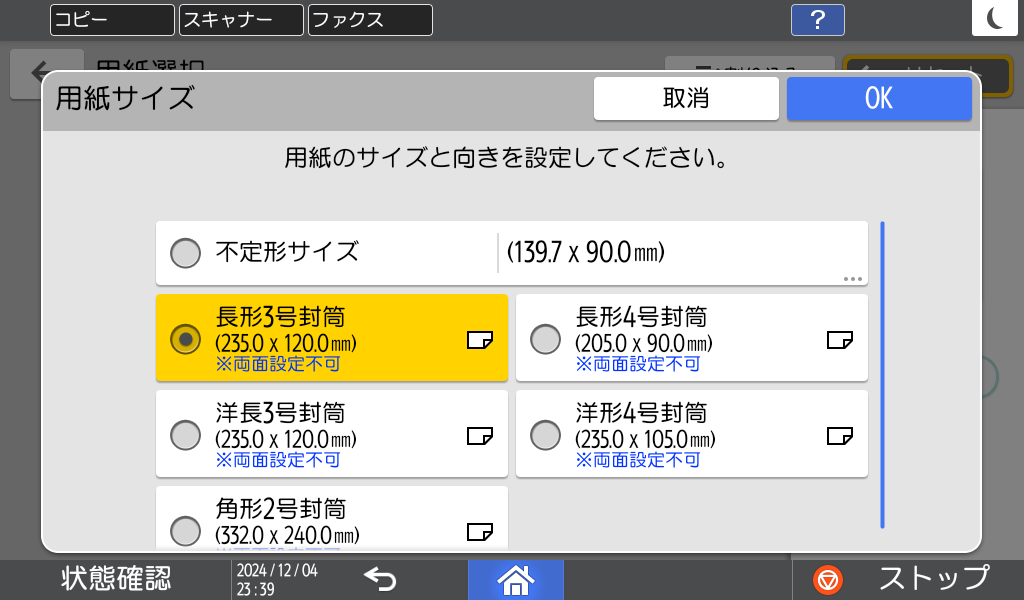
[不定形サイズ]を選択したときは、封筒のサイズを入力します。フラップ(ふた)を開いてセットするときは、フラップの幅も含めたサイズを入力してください。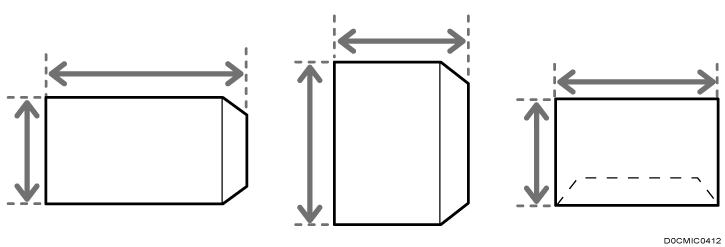
-
「手差しトレイ用紙設定」画面で設定内容を確認し、[OK]を押す。
-
原稿ガラスに原稿をセットする。
コピー機能を使用するときのセット方法(封筒) -
[スタート]を押す。
-
封筒は両面コピーできません。両面コピーが設定されているときは、以下のキーを押して解除してください。
-
給紙トレイにはがき/封筒をセットする。
コピー機能を使用するときのセット方法(はがき)
コピー機能を使用するときのセット方法(封筒)はがきと封筒はトレイ2~4にセットできます。オプションの給紙トレイでの対応については、以下を参照してください。
セットできる用紙サイズ、種類 -
ホーム画面で[コピー]を押す。
-
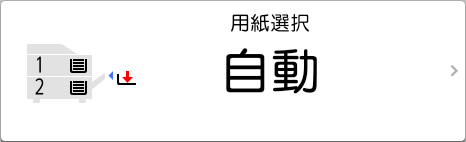
コピー画面で用紙選択キーを押す。
-
はがき/封筒をセットした給紙トレイを選択する。
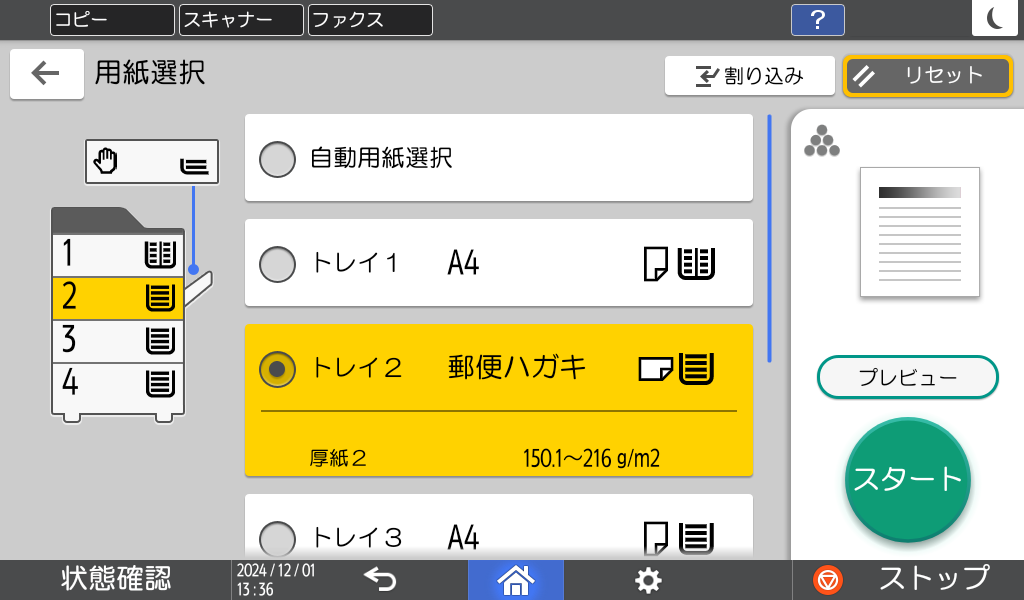
用紙種類、厚さの設定を変更するときは、以下を参照してください。
-
原稿ガラスに原稿をセットする。
コピー機能を使用するときのセット方法(はがき)
コピー機能を使用するときのセット方法(封筒) -
[スタート]を押す。