
不定形サイズの原稿を自動的に検知してスキャンする
規格サイズではない特殊なサイズの原稿を、自動的に検知して読み取ります。
サイズが異なる複数の不定形サイズ原稿をまとめて読み取ることもできます。

-
自動原稿送り装置(ADF)から読み取ると故障や紙づまり、原稿破損、白すじ、黒すじの原因となる原稿があります。詳しくは自動原稿送り装置(ADF)に原稿をセットするを参照してください。

-
次の原稿は正しくサイズを検知できないことがあります。
-
濃度が高い原稿
-
透明度が高い原稿
-
原稿の縁まで印刷されている原稿
-
-
カールしている原稿は正しく検知されないことがあります。カールを直してからスキャンしてください。
-
セットした原稿の幅よりも原稿ガイドを狭くすると、スキャンした画像が欠けることがあります。
-
幅(縦の長さ)が90mm以下で横の長さが420mmを超える原稿をスキャンすると、画像の一部が欠けることがあります。そのような原稿をスキャンするときは、不定形のサイズを手動で指定してスキャンしてください。
-
ホーム画面で[スキャナー]を押す。
-
スキャナー画面で[送信設定]を押す。
-
[読み取りサイズ]を押す。
-
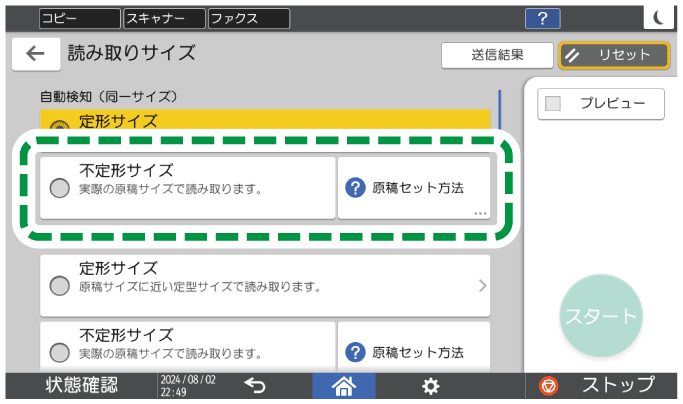
「自動検知(同一サイズ)」で[不定形サイズ]を押す。
-
自動原稿送り装置(ADF)に原稿をセットする。
スキャン原稿をセットする -
スキャンした文書の用途に合わせて読み取りの設定をする。
原稿に合った画質や濃度でスキャンする
ファイル形式やファイル名を指定してスキャンする -
スキャンした文書をメールアドレスに送信するときは、[送信者]を押し、送信者を指定する。
原稿をスキャンしてメールで送信する -
スキャナー画面で宛先を指定し、[スタート]を押す。
-
幅と長さが異なる原稿をまとめて一度に読み取るときは、必ず[自動検知(サイズ混載)]で[不定形サイズ]を設定してください。ほかの設定でスキャンすると原稿が詰まる原因になります。
-
ホーム画面で[スキャナー]を押す。
-
スキャナー画面で[送信設定]を押す。
-
[読み取りサイズ]を押す。
-
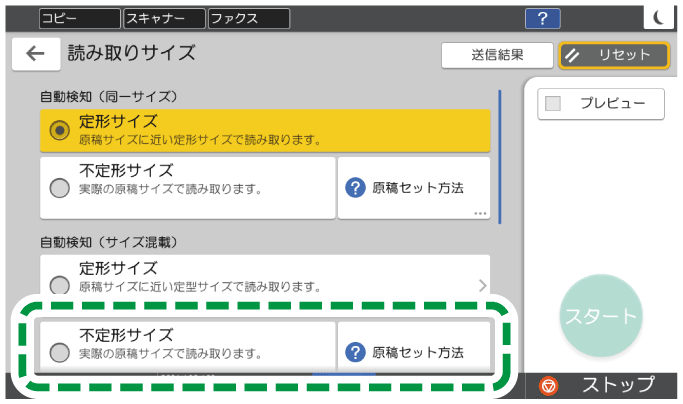
「自動検知(サイズ混載)」で[不定形サイズ]を押す。
-
自動原稿送り装置(ADF)に原稿をセットする。
原稿は同じサイズごとにまとめてください。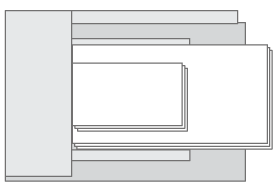
スキャン原稿をセットする -
スキャンした文書の用途に合わせて読み取りの設定をする。
原稿に合った画質や濃度でスキャンする
ファイル形式やファイル名を指定してスキャンする -
スキャンした文書をメールアドレスに送信するときは、[送信者]を押し、送信者を指定する。
原稿をスキャンしてメールで送信する -
スキャナー画面で宛先を指定し、[スタート]を押す。
-
サイズ混載できる組み合わせについては、以下を参照してください。
セットできる原稿サイズと紙厚 -
幅279mm以上297mm未満の原稿は読み取り結果に余白が付くことがあります。余白をなくしたいときは、不定形のサイズを手動で指定してスキャンしてください。
不定形サイズの原稿をスキャンする