
指定した色のトナーだけで印刷する
シアン(C)、マゼンタ(M)、イエロー(Y)、ブラック(K)の4色のトナーの中から、使用する色を指定して印刷します。2色まではモノクロ印刷としてカウントされるため、コストに応じて印刷物の色合いを調整できます。

-
この機能は、RPCSプリンタードライバーとPostScript 3プリンタードライバーで使用できます。
-
ブラック+カラーの2色印刷を簡単に指定する方法もあります。
2色で印刷する
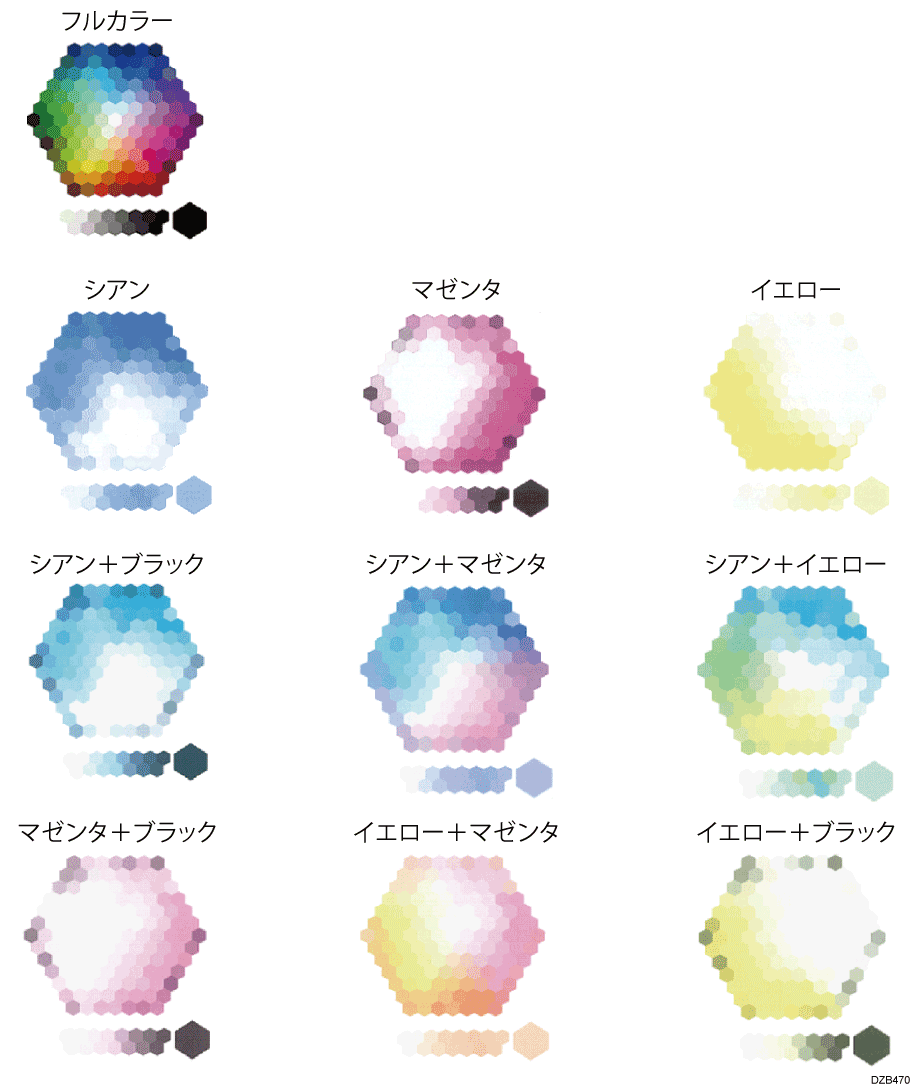
[画質調整]タブで設定します。
-
パソコンで印刷する文書を開き、アプリケーションの印刷メニューからプリンタードライバーの設定画面を表示する。
-
用紙サイズ、用紙種類、原稿方向などを設定する。
基本的な印刷のしかた -
「カラーモード」で[自動カラー選択]を選択する。
-
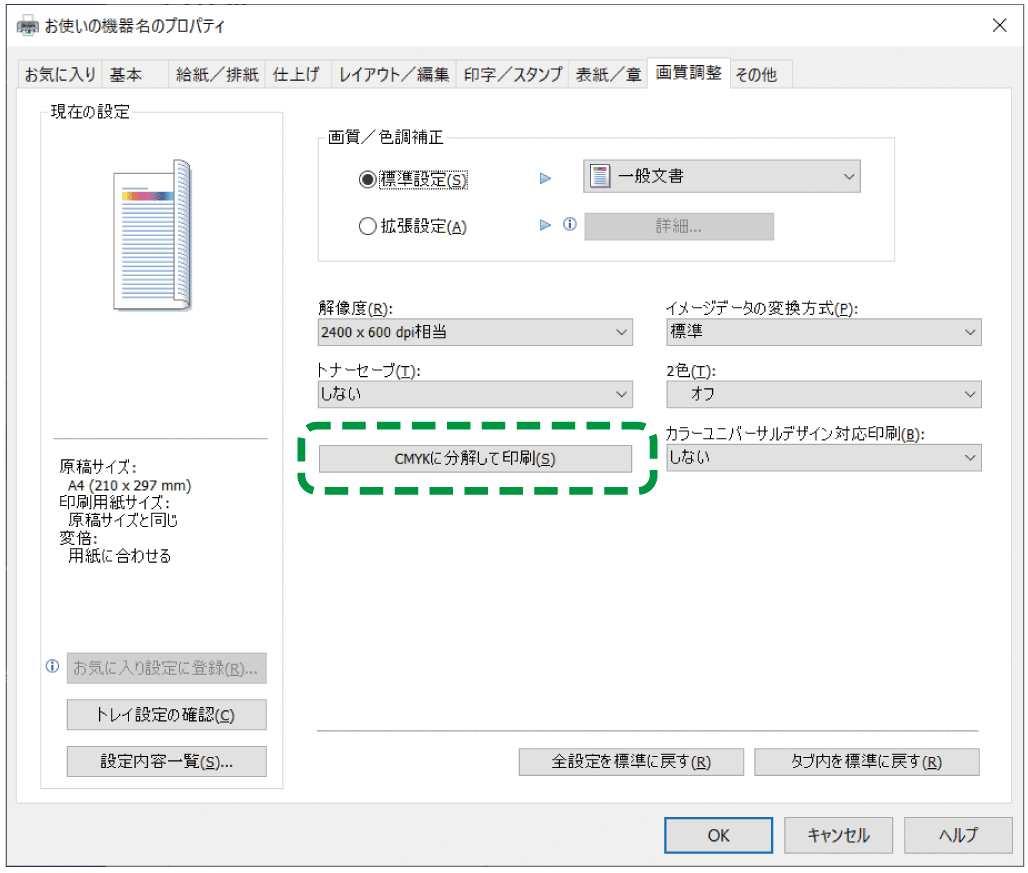
[画質調整]タブで[CMYKに分解して印刷]をクリックし、印刷に使用するトナーの色を指定する。
-
設定が終わったら、[OK]をクリックして印刷する。
[プリンタの機能]の「機能セット」で[印刷品質]から設定します。
-
パソコンで印刷する文書を開き、アプリケーションの印刷メニューからプリンタードライバーの設定画面を表示する。
-
用紙サイズ、原稿の向き、用紙の種類などを設定する。
基本的な印刷のしかた -
「機能セット」の[基本]にある「カラー選択」で[カラー]を選択する。
-
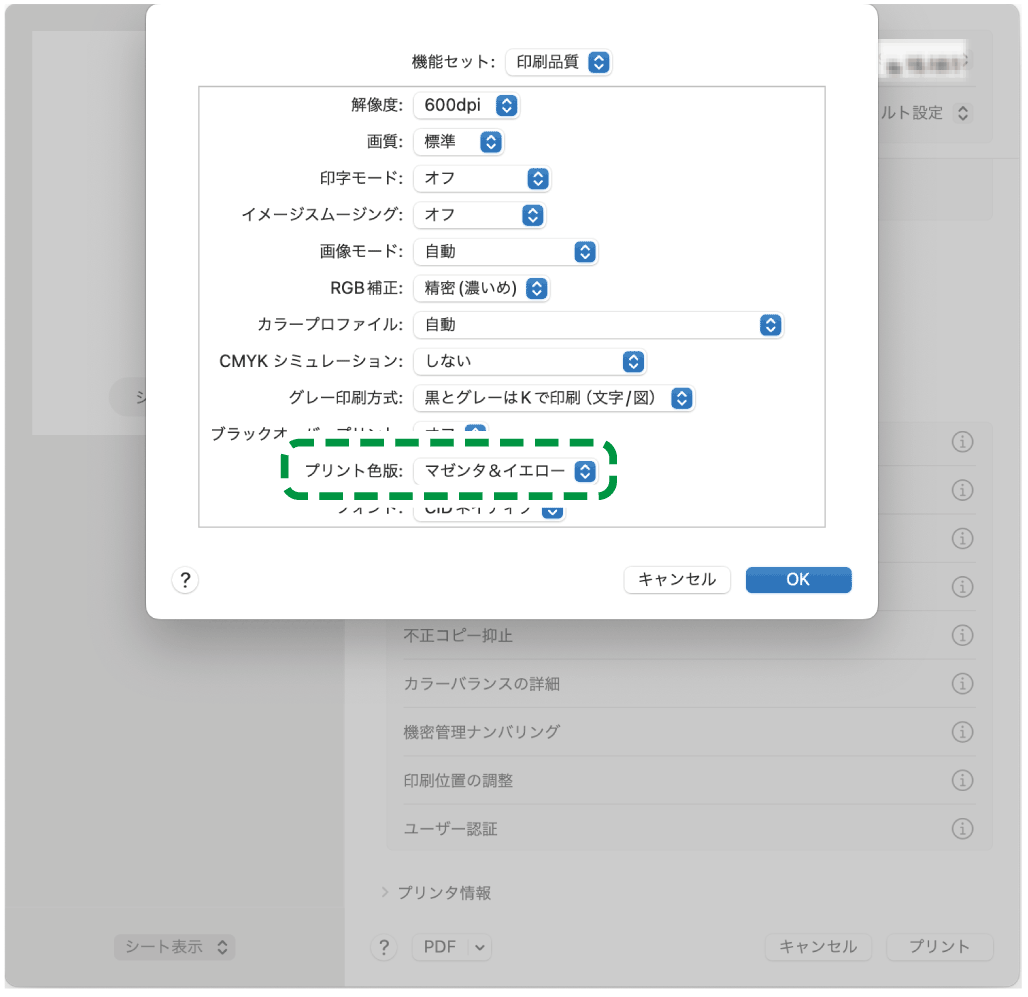
「機能セット」の[印刷品質]で「プリント色版」をクリックし、印刷に使用するトナーの色を指定する。
-
設定が終わったら、[プリント]をクリックして印刷する。