
基本的な印刷のしかた
パソコンから文書を印刷するには、プリンタードライバーをインストールする必要があります。
プリンタードライバーを使用し、原稿サイズや用紙種類などを設定して印刷します。

-
本機がスリープモードのときにUSB経由で印刷すると、印刷の状態にかかわらず、印刷失敗のメッセージがパソコンに表示されることがあります。正しく印刷されているかどうかを確認してください。
-
[PS/PDF印刷禁止]が[する]に設定されていると、PS3ドライバーでの印刷やPDFダイレクト印刷ができません。RPCSドライバー、PCLドライバーはPDFデータ以外の形式に変換されるため印刷できます。
データ操作/管理
-
パソコンで印刷する文書を開き、アプリケーションの印刷メニューからプリンタードライバーの設定画面を表示する。
設定画面の表示のしかたはアプリケーションによって異なります。
たとえば、Microsoft Word/Excelのときは、[ファイル]メニューで[印刷]をクリックし、使用する機器を選択してから[プリンターのプロパティ]をクリックします。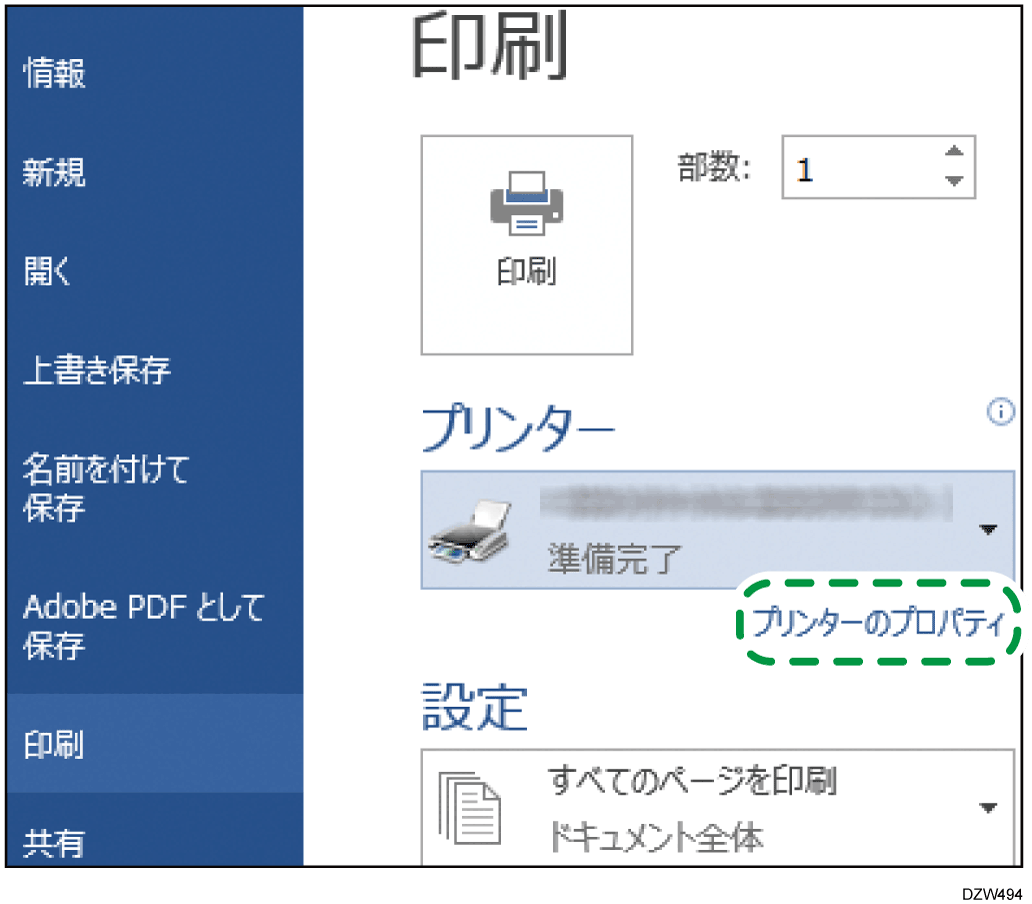
-
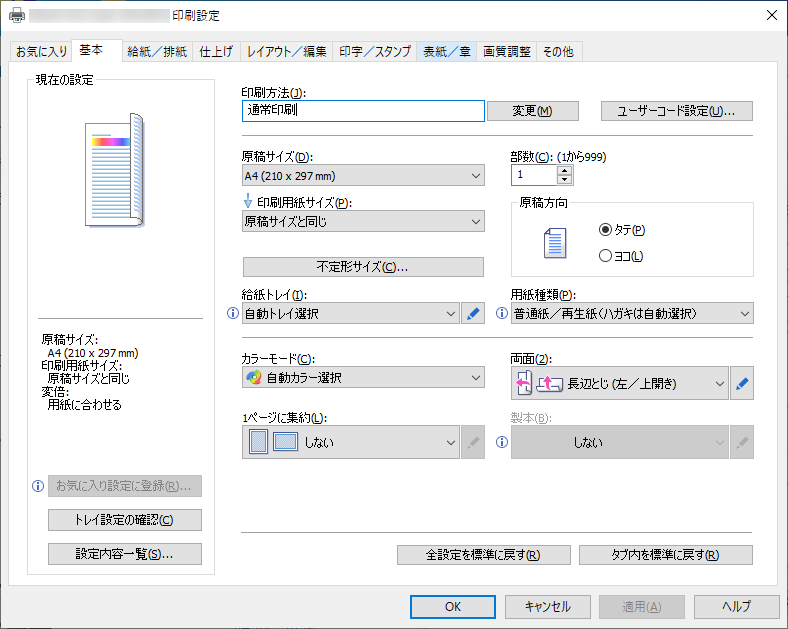
原稿サイズや用紙種類、給紙トレイなどの設定をする。
基本的な設定は、[基本]タブの項目だけでも編集できます。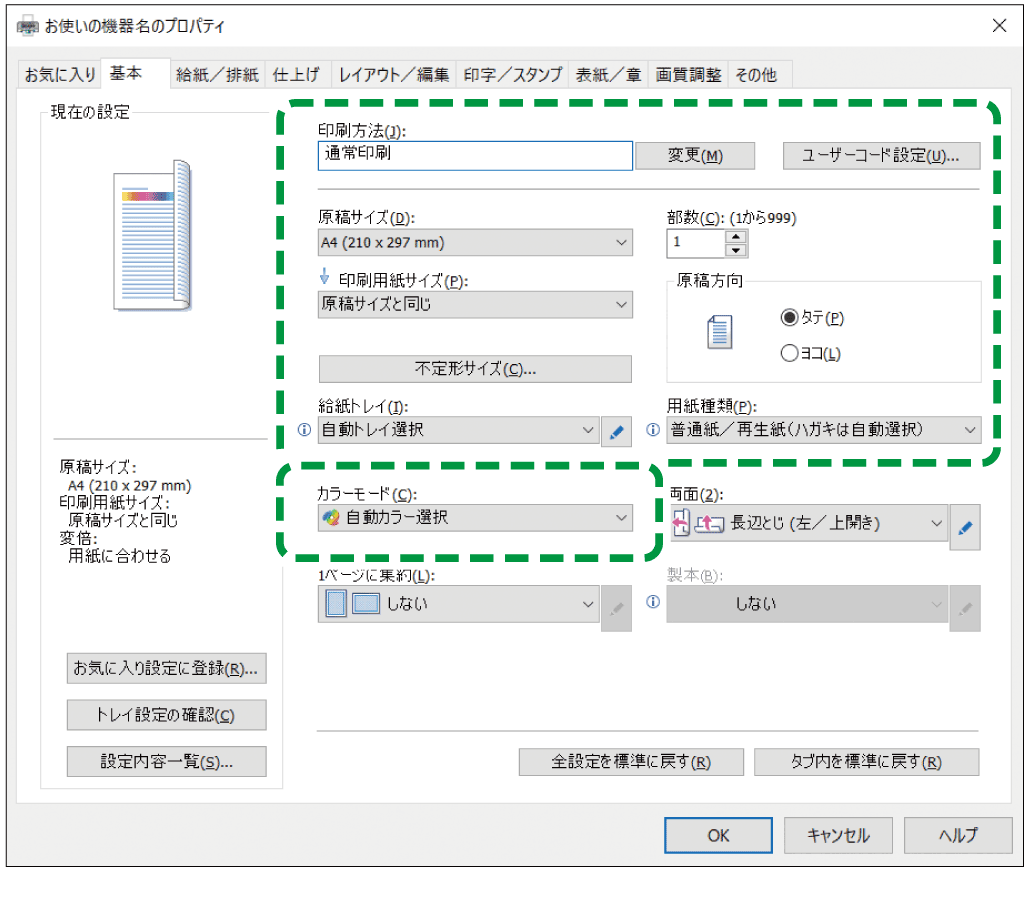
設定項目
説明
印刷方法
文書をすぐに印刷するときは、[通常印刷]を選択します。
仕上がりを確認してから残りを印刷する方法もあります(試し印刷)。
本機への文書の蓄積もできます(機密印刷/保留印刷/プリンターに保存)。
原稿サイズ
印刷する文書のサイズを選択します。
印刷用紙サイズ
印刷する用紙サイズを選択します。
原稿方向
原稿の向きを指定します。タテかヨコを選択します。
給紙トレイ
用紙種類
印刷する用紙種類を選択します。
カラーモード
印刷の色を選択します。
以下の設定をすると、誰にでも見やすく配慮した色でカラー印刷できます。- [画質調整]タブ
 「カラーユニバーサルデザイン対応印刷:」 [する]
カラーユニバーサルデザイン対応印刷を有効にすると、原稿によっては、元に原稿と印刷結果の色味が大きく変わることがあります。
部数
印刷する部数を入力します。
[給紙/排紙]タブから[画質調整]タブではさらに詳細な設定ができます。
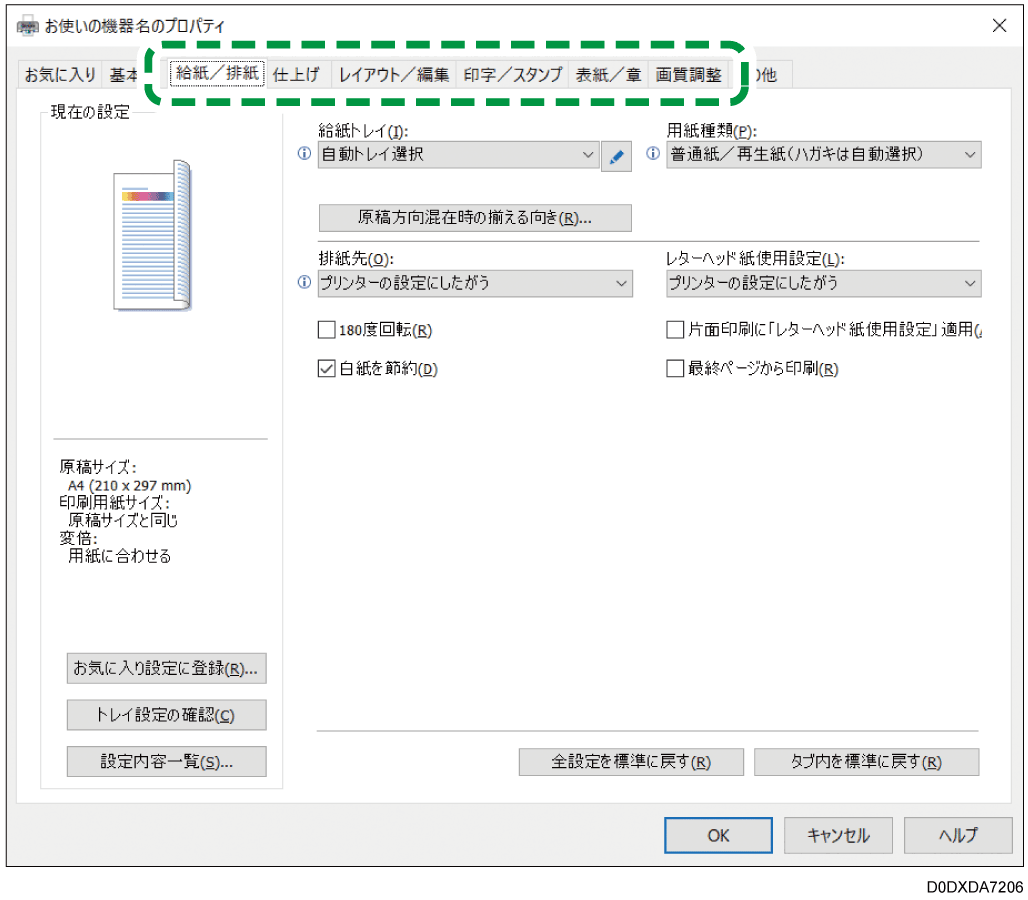
注意アイコン(
 )は、選択できない項目があることを示します。アイコンをクリックすると、その原因を確認できます。
各機能について詳しく設定するには、詳細ボタン( )をクリックします。
 - [画質調整]タブ
-
設定が終わったら、[OK]をクリックして印刷する。
-
印刷設定の初期値を変更するには、コントロールパネル内の[デバイスとプリンター]画面で本機のプリンターアイコンを右クリックし、[印刷設定]をクリックして設定を変更してください。
-
設定画面で「ステープル」や「パンチ」が選択できないときは、本機のオプション構成が正しく設定されているか確認してください。
手動でオプション構成や用紙を設定する
-
プリントサーバーから配布されたドライバーを使用するときは、プリントサーバーで設定された[標準の設定]の内容が初期値として表示されます。
macOS 15.2を例に説明します。手順はOSのバージョンによって異なることがあります。
-
パソコンで印刷する文書を開き、[ファイル]メニューから[プリント]をクリックする。
-
「プリンタ」で使用するプリンターを選択する。
-
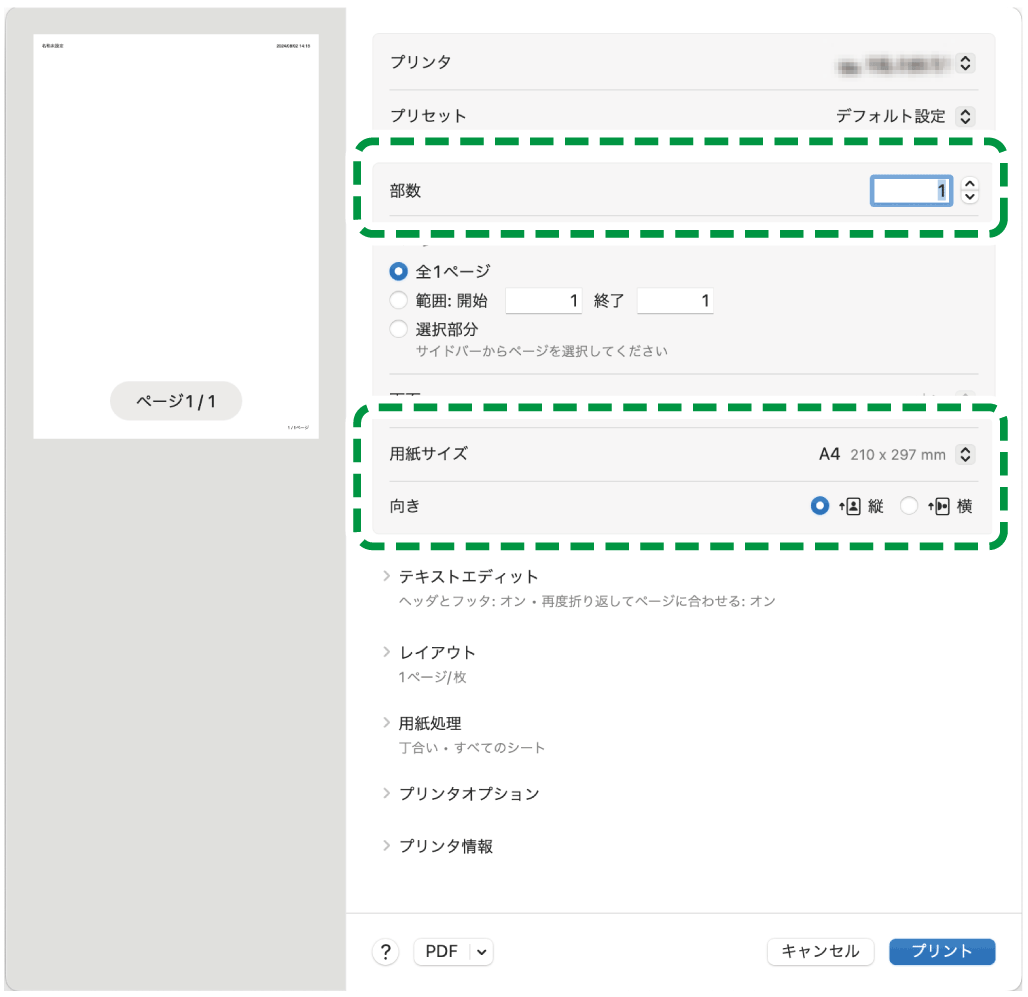
用紙サイズや原稿の向きなどを設定する。
-
部数:印刷する部数を入力します。
-
用紙サイズ:印刷する文書のサイズを選択します。
-
向き:原稿の向きを指定します。縦か横を選択します。
-
-
プリンタオプションでカテゴリーをクリックし、給紙トレイや用紙種類の設定をする。
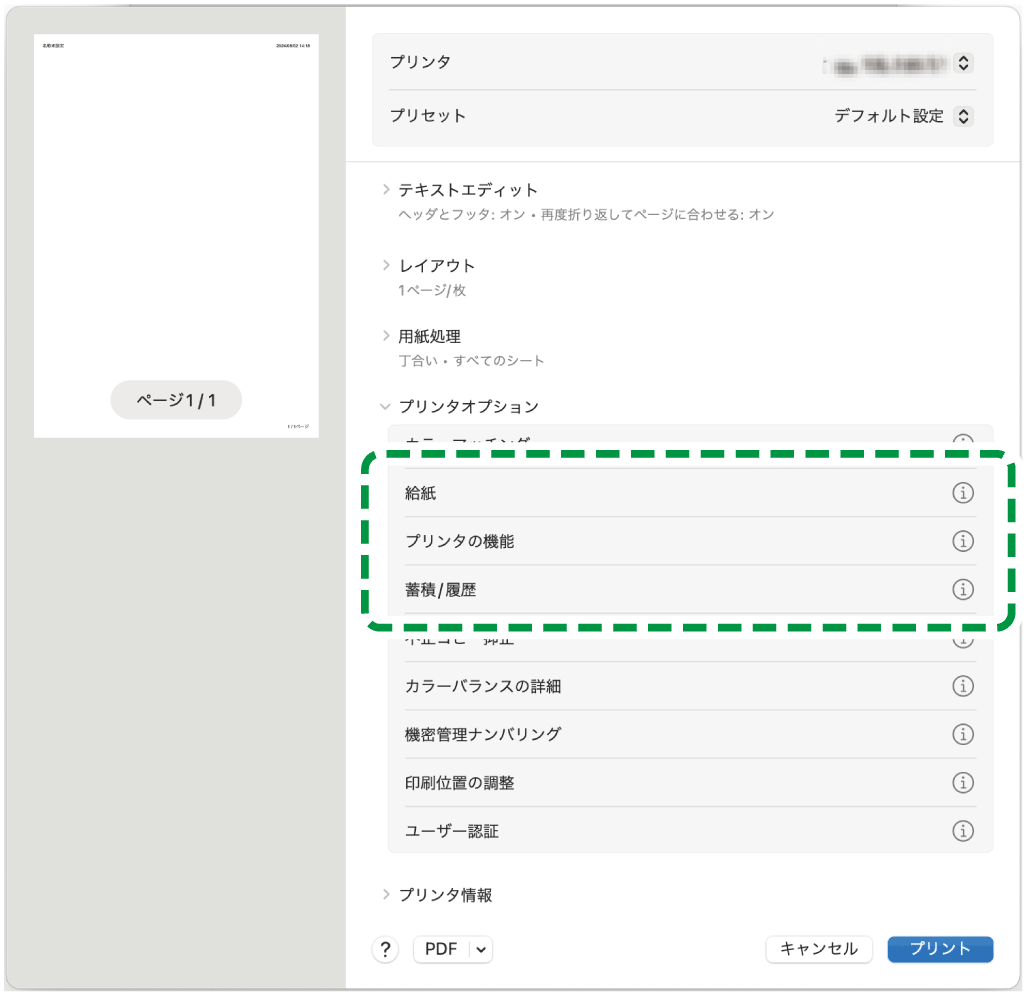
給紙
-
すべてのページ:印刷する用紙がセットされている給紙トレイを選択します。[自動選択]にすると、印刷用紙サイズと用紙種類の設定に適した給紙トレイが自動的に選択されます。
指定した用紙サイズが本機にセットされていないときは、本機側の設定に従って印刷されます。
蓄積/履歴
-
印刷方法:文書をすぐに印刷するときは[通常印刷]を選択します。
仕上がりを確認してから残りを印刷する方法もあります(試し印刷)。本機への文書の蓄積もできます。(機密印刷/保留印刷/プリンターに保存)。
プリンタの機能
「機能セット:」でカテゴリーを選択し、表示された設定項目を変更します。
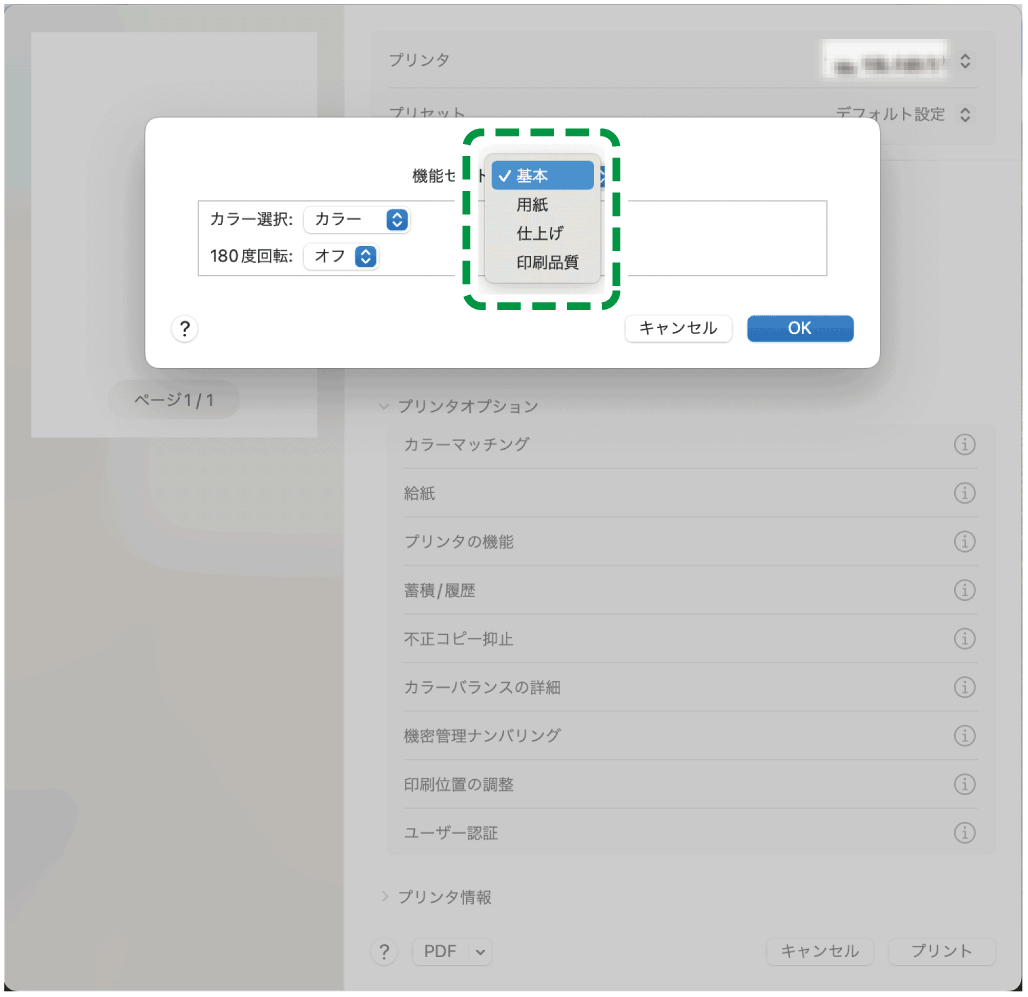
-
基本
-
カラー選択:印刷の色を選択します。
-
-
用紙
-
用紙の種類:印刷する用紙種類を選択します。
-
-
-
設定が終わったら、[プリント]をクリックして印刷する。
プリンタードライバーを開いたときに選択されている印刷設定を変更することができます。
[印刷設定]で設定した内容が初期値として登録されます。
-
「デバイスとプリンター」画面を表示する。
Windows 11
-
[スタート]で[すべてのアプリ]
 [Windowsツール] [コントロールパネル]とクリックする。
 -
[デバイスとプリンターの表示]をクリックする。
-
[プリンターとスキャナー]をクリックする。
Windows 10(バージョン1703以降)、Windows Server 2019/2022
-
[スタート]で[Windowsシステムツール]
 [コントロールパネル]とクリックする。
 -
[デバイスとプリンターの表示]をクリックする。
Windows 10(バージョン1703よりも前)、Windows Server 2016
-
[スタート]を右クリックし、[コントロールパネル]をクリックする。
-
[デバイスとプリンターの表示]をクリックする。
Windows Server 2025
-
[スタート]で[すべてのアプリ]
[Windowsツール]とクリックする。 -
[コントロールパネル]または[Control Panel]をダブルクリックする。
-
[プリンターとスキャナー]をクリックする。
Windows Server 2012/2012 R2
-
チャームバーで[設定]
[コントロールパネル]とクリックする。 -
[デバイスとプリンターの表示]をクリックする。
-
-
プリンターのアイコンを右クリックし、[印刷設定]をクリックする。
Windows 11、Windows Server 2025ではプリンターのアイコンをクリックし、[印刷設定]をクリックします。
-
集約やカラーモードなどの印刷設定を、初期値として設定したい内容に変更する。
-
[OK]をクリックする。