
IDカードの表と裏を1ページにまとめてコピーする
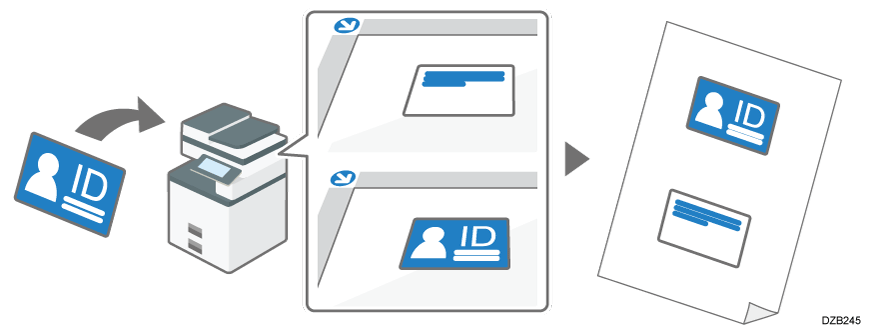
IDカードや名刺など、小さな原稿のおもて面とうら面を1枚の用紙の片面にコピーします(IDカードコピー)。

-
原稿が軽いときは、原稿を上から指で押さえ、検知音が鳴ることを確認します。
-
プラスチックカードを自動原稿送り装置(ADF)にセットするときは、カードの種類によって設定が異なります。詳しくは、以下を参照してください。
自動原稿送り装置(ADF)に原稿をセットする
-
IDカードコピーは両面コピーと同時に設定できません。両面コピーが設定されているときは、以下のキーを押して解除してください。
-
原稿を原稿ガラスにセットするときは、変倍率を設定すると、セットする位置によってはコピー結果が欠けることがあります。変倍率を設定して原稿ガラスに原稿をセットしたときの読み取り範囲は、以下のイラストのとおりです。原稿を原稿ガラスの左上にセットすることで、欠ける範囲を少なくできます。
-
-
A4
 の用紙に変倍率100%でコピーするときの読み取り範囲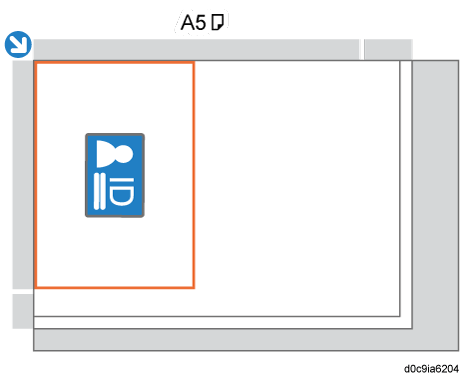
-
A4
の用紙に変倍率200%でコピーするときの読み取り範囲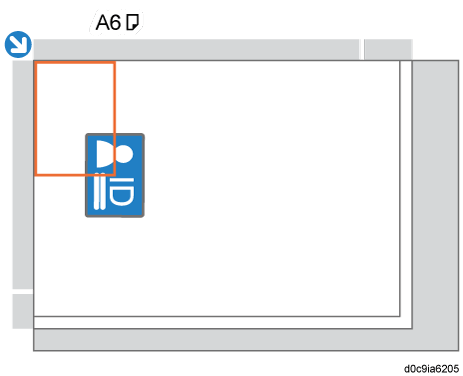
-
原稿ガラスにセットするとき
-
ホーム画面で[コピー]を押す。
-
コピー画面で[IDカードコピー]を押す。
-
-
キーが見つからないときは、[登録機能:コピー(標準モード)]または[登録機能:コピー(一覧モード)]で[IDカードコピー]を登録します。
登録機能 -
[IDカードコピー]を押すと、用紙選択の設定が自動的に変更されます。別の用紙にコピーするときは、設定を変更してください。
-
-
-
[IDカードコピー 次へ]を押す。
-
[カードセット位置変更]
 [原稿ガラスにセット]と押す。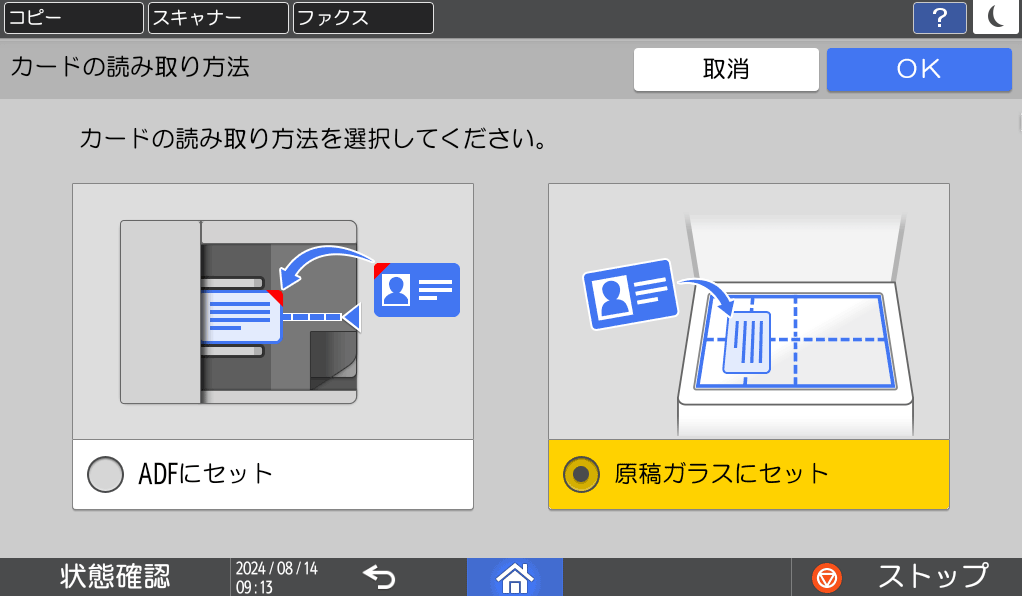
-
[OK]を押す。
-
IDカードのおもて面を下にして原稿ガラスにセットする。
-
縦(
 )の用紙にコピーするときは、IDカードを横にして、コピーする用紙の半分のサイズの読み取り範囲の中央にセットします。
例:A4にコピーするときはA5の読み取り範囲の中央にセットする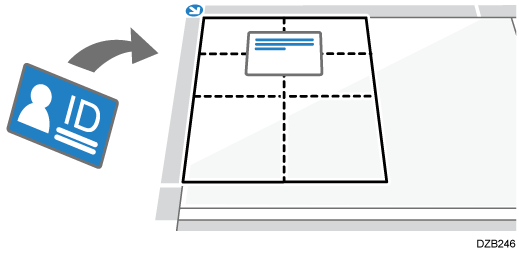
-
横(
)の用紙にコピーするときは、IDカードを縦にして、コピーする用紙の半分のサイズの読み取り範囲の中央にセットします。
例:A4にコピーするときはA5の読み取り範囲の中央にセットする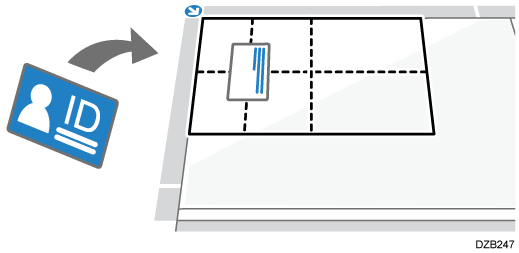
-
-
[スタート]を押す。
IDカードのおもて面が読み取られます。 -
IDカードのうら面を下にして原稿ガラスにセットし、[スタート]を押す。
おもて面と同じ読み取り範囲にセットします。スタートを押すと、IDカードのうら面が読み取られます。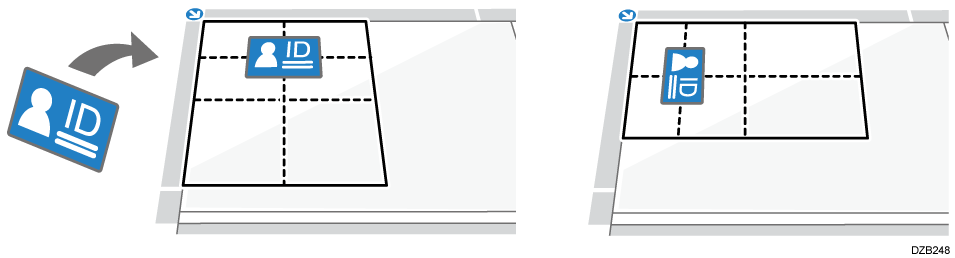
-
[終了する]を押す。
次のIDカードをコピーするときは、[続けてコピーする]を押します。
自動原稿送り装置(ADF)にセットするとき
-
ホーム画面で[コピー]を押す。
-
コピー画面で[IDカードコピー]を押す。
-
-
キーが見つからないときは、[登録機能:コピー(標準モード)]または[登録機能:コピー(一覧モード)]で[IDカードコピー]を登録します。
登録機能 -
[IDカードコピー]を押すと、用紙選択の設定が自動的に変更されます。別の用紙にコピーするときは、設定を変更してください。
-
-
-
[IDカードコピー 次へ]を押す。
-
[カードセット位置変更]
[ADFにセット]と押す。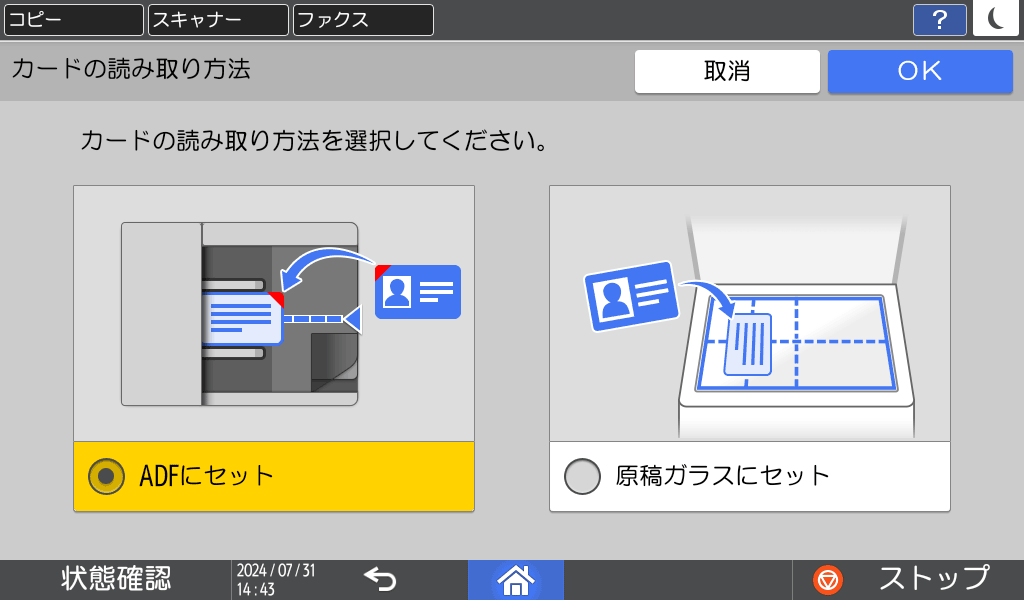
-
[OK]を押す。
-
必要に応じて、カードサイズと仕上がりレイアウトを変更する。
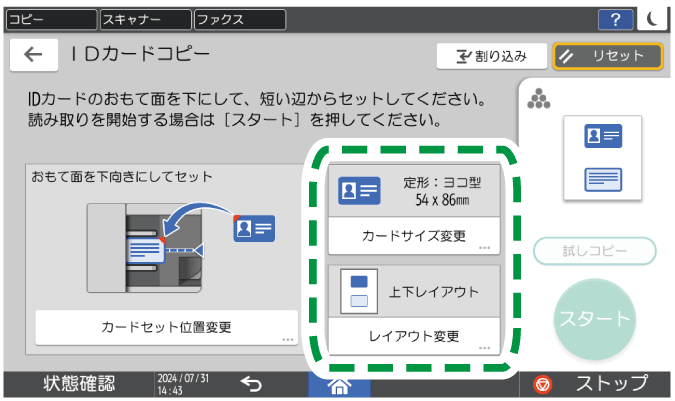
-
IDカードのおもて面を下にして自動原稿送り装置(ADF)にセットする。
IDカードを横にして、以下のようにセットします。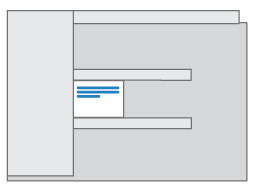
-
[スタート]を押す。
IDカードの両面が読み取られます。 -
[終了する]を押す。
次のIDカードをコピーするときは、[続けてコピーする]を押します。
-
[設定]
[コピー/ドキュメントボックス設定]の[IDカードサイズの登録/変更/削除]で、IDカードのサイズを登録できます。
読み取り(コピー/ドキュメントボックス設定)