
コピーして製本する
コピーした用紙を本のように仕上げるために、さまざまな製本の機能を使用できます。
仕上がりのスタイルやページ数に合わせて機能を組み合わせてください。

手差しトレイにセットした用紙には、製本機能を使用できません。
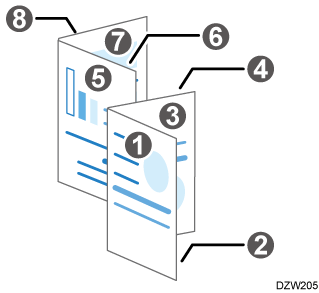
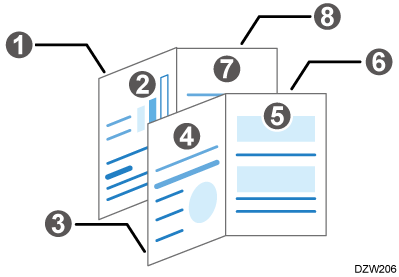
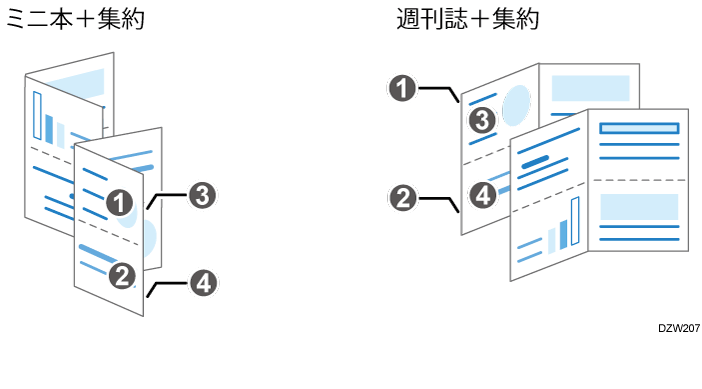

オプションの拡張SSDを搭載していないときは、原稿の枚数が多いと、メモリーがいっぱいになった旨のメッセージが読み取りの途中で表示されることがあります。この場合は、ドキュメントボックスに原稿を保存し、週刊誌を設定して印刷してください。
ホーム画面で[コピー]を押す。
コピー画面で[両面/集約/分割]
 [製本]と押す。
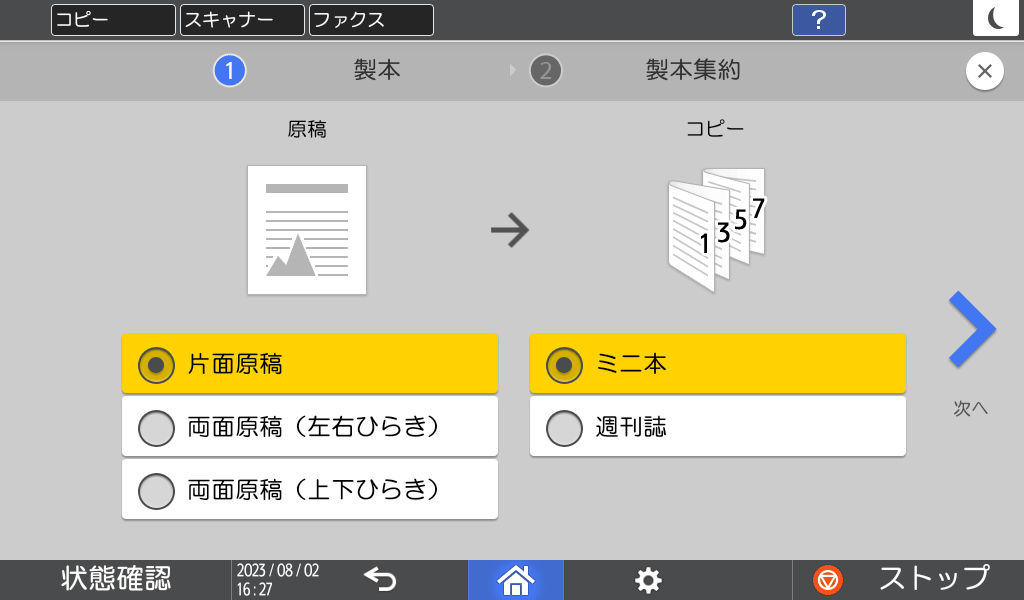
原稿と製本の種類を選択し、次の画面へ進む。
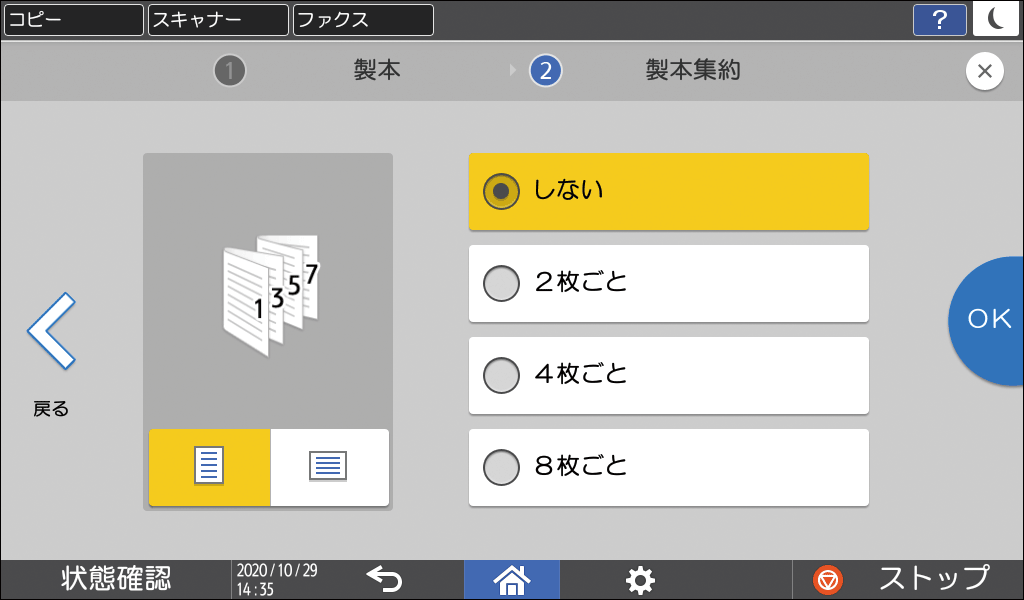
用紙の向きを選択し、1ページに何枚の原稿を集約するか設定して[OK]を押す。
用紙選択キーを押し、使用する用紙を選択する。
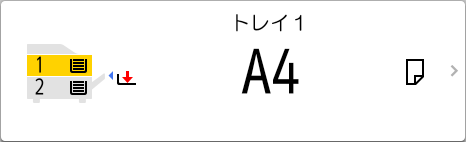
原稿と用紙のサイズに合わせて、25~400%の範囲で自動的に倍率が設定されます。原稿をセットする。
基本的なコピーのしかた[スタート]を押す。
週刊誌を設定して原稿ガラスに原稿をセットしたときは、すべての原稿を読み取ったあと[読取終了]を押します。
[集約/製本]
[製本]の[ひらき方向:ミニ本・週刊誌]で、ミニ本と週刊誌のひらき方向を設定できます。
製本
ホーム画面で[コピー]を押す。
コピー画面で[編集/カラー]
[とじしろ]と押す。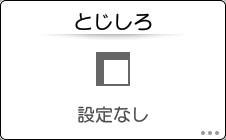
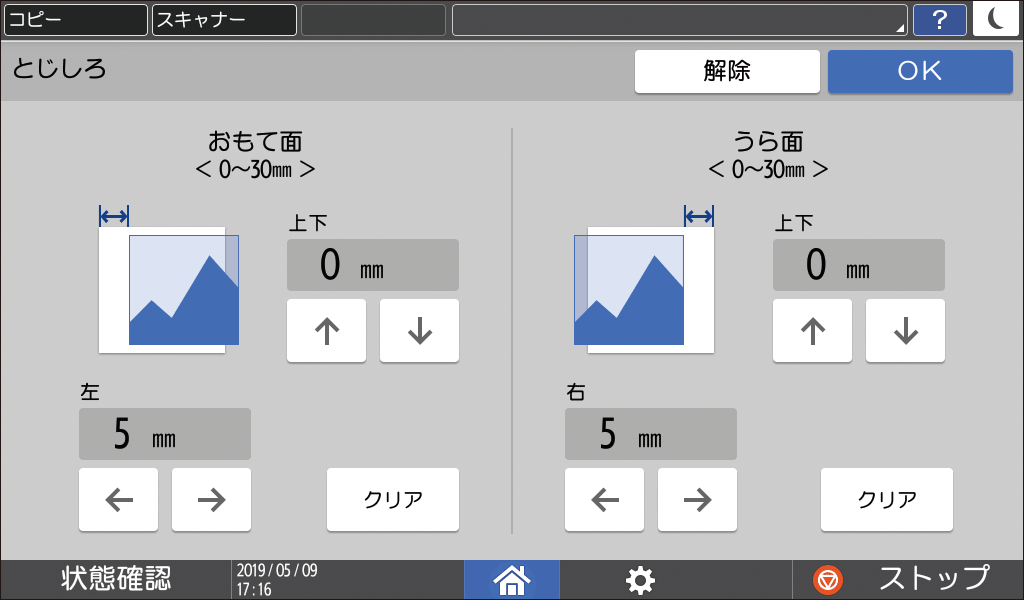
おもて面とうら面のとじしろの幅を設定し、[OK]を押す。
冊子のように仕上げるときは、製本機能を設定する。
ミニ本または週刊誌になるようコピーする原稿をセットする。
基本的なコピーのしかた[スタート]を押す。
週刊誌を設定して原稿ガラスに原稿をセットしたときは、すべての原稿を読み取ったあと[読取終了]を押します。
[編集/印字]
[とじしろ]のとじしろ幅設定で、おもて面とうら面のとじしろ幅の初期値を変更できます。
とじしろ