
本機のオプション構成がプリンタードライバーに反映されない

-
プリンタードライバーを使用するときに、双方向通信または手動でオプションを設定する場合は、管理者権限が必要です。Administratorグループのメンバーとしてログオンしてください。
双方向通信が有効になっていないと、本機とパソコンが接続されているときでも、オプション構成が反映されません。以下の接続方法と双方向通信の条件を確認し、プリンタードライバーの双方向通信が有効に設定されているか確認してください。
-
ネットワーク接続時:Standard TCP/IP ポートを使用していること
-
USB ケーブル接続時:USBインターフェース(Bタイプ)に接続されていること
双方向通信ができないときは、手動で設定してください。
-
「プリンターとスキャナー」または「デバイスとプリンター」画面を表示する。
Windows 11、Windows Server 2025
-
[スタート]を右クリックし、[設定]をクリックする。
-
[Bluetoothとデバイス]
 [プリンターとスキャナー]とクリックする。
Windows 10(バージョン1703以降)、Windows Server 2019/2022
-
[スタート]で[Windowsシステムツール]
 [コントロールパネル]とクリックする。
 -
[デバイスとプリンターの表示]をクリックする。
Windows 10(バージョン1703よりも前)、Windows Server 2016
-
[スタート]を右クリックし、[コントロールパネル]をクリックする。
-
[デバイスとプリンターの表示]をクリックする。
-
-
本機をクリックし、[プリンターのプロパティ]をクリックする。
Windows 11、Windows Server 2025以外のOSでは本機を右クリックし、[プリンターのプロパティ]をクリックします。 -
[ポート]タブで双方向通信の設定を確認する。
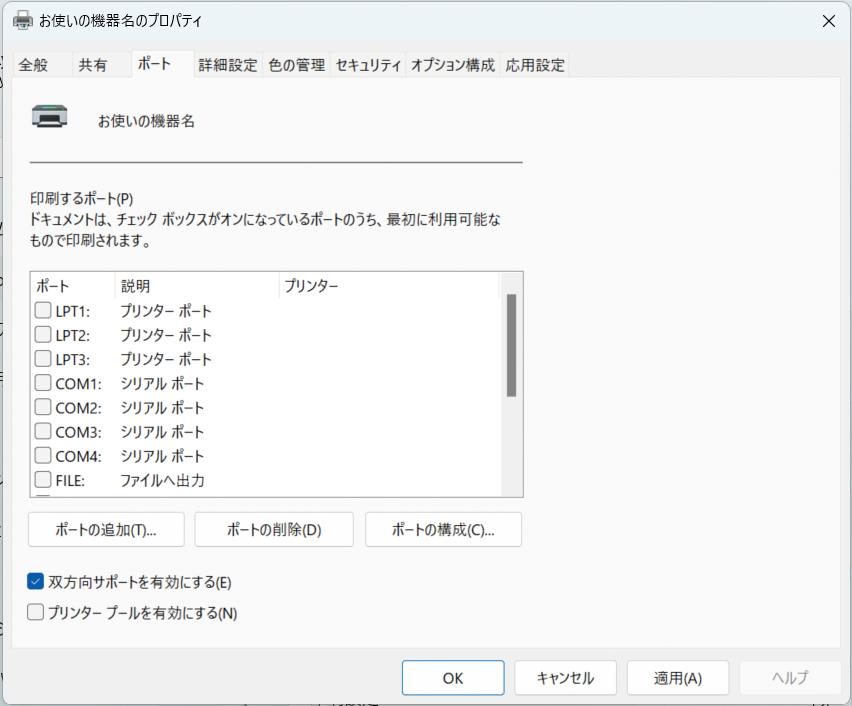
ネットワーク接続のとき
-
[Standard TCP/IP ポート]または[標準のTCP/IPポート]にチェックが付いているか確認する。
-
TCP/IPポートが表示されていない(チェックを付ける項目がない)ときは、以下の手順でTCP/IPポートを追加します。
プリンタードライバーをインストールしても印刷できない
-
-
WSDポートにチェックが付いているか確認する。
-
[プリンタープールを有効にする]のチェックが外れているか確認する。
USB接続のとき
-
[双方向サポートを有効にする]にチェックが付いているか確認する。
-
-
[オプション構成]タブでオプションが反映されたか確認する。
[オプション構成]タブの[自動的にプリンター情報を取得]のチェックが外れているときは、[プリンター情報の取得]をクリックしてオプション構成が更新されたら、双方向通信が有効な状態です。
-
「プリンターとスキャナー」または「デバイスとプリンター」画面を表示する。
画面の表示方法は、双方向通信が有効かどうか確認するを参照してください。 -
本機をクリックし、[プリンターのプロパティ]をクリックする。
Windows 11、Windows Server 2025以外のOSでは本機を右クリックし、[プリンターのプロパティ]をクリックします。 -
[オプション構成]タブの[オプション選択]で、本機に装着しているオプションにチェックを付ける。
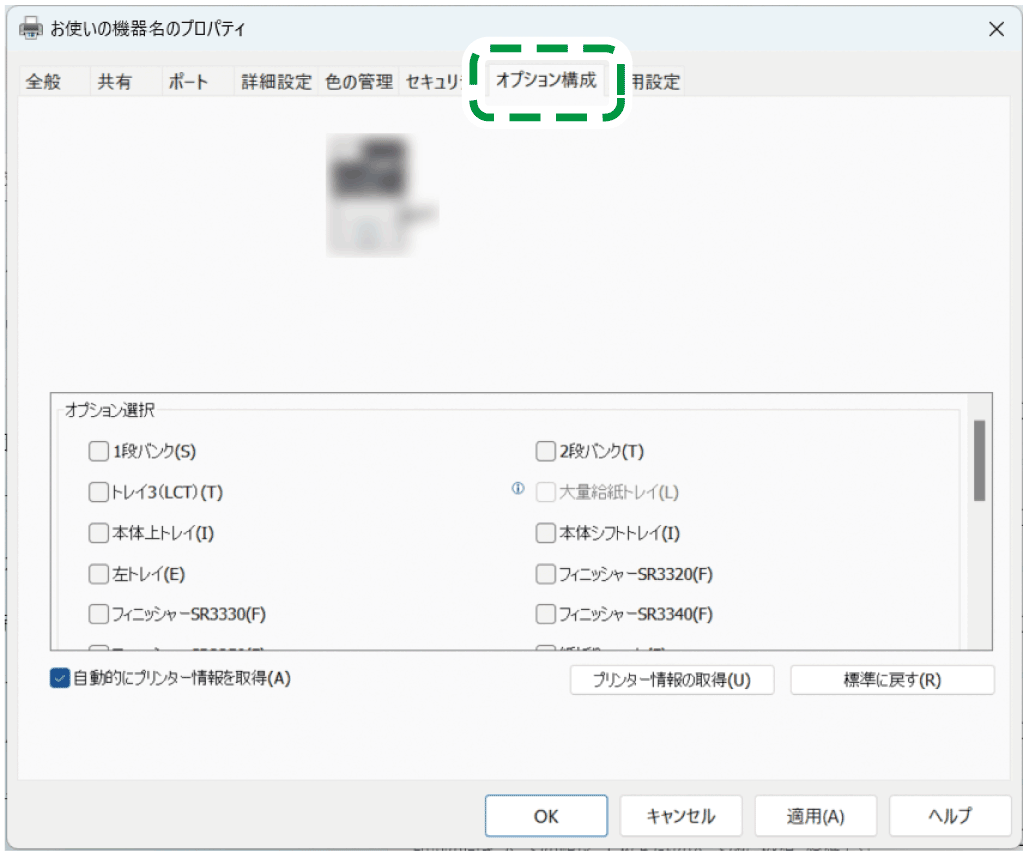
-
[オプション構成]タブがグレー表示の状態で選択できないときは、双方向通信が有効な状態です。オプションの設定は不要です。
-
-
[給紙トレイ設定の変更...]をクリックし、給紙トレイの設定をし、[OK]をクリックする。
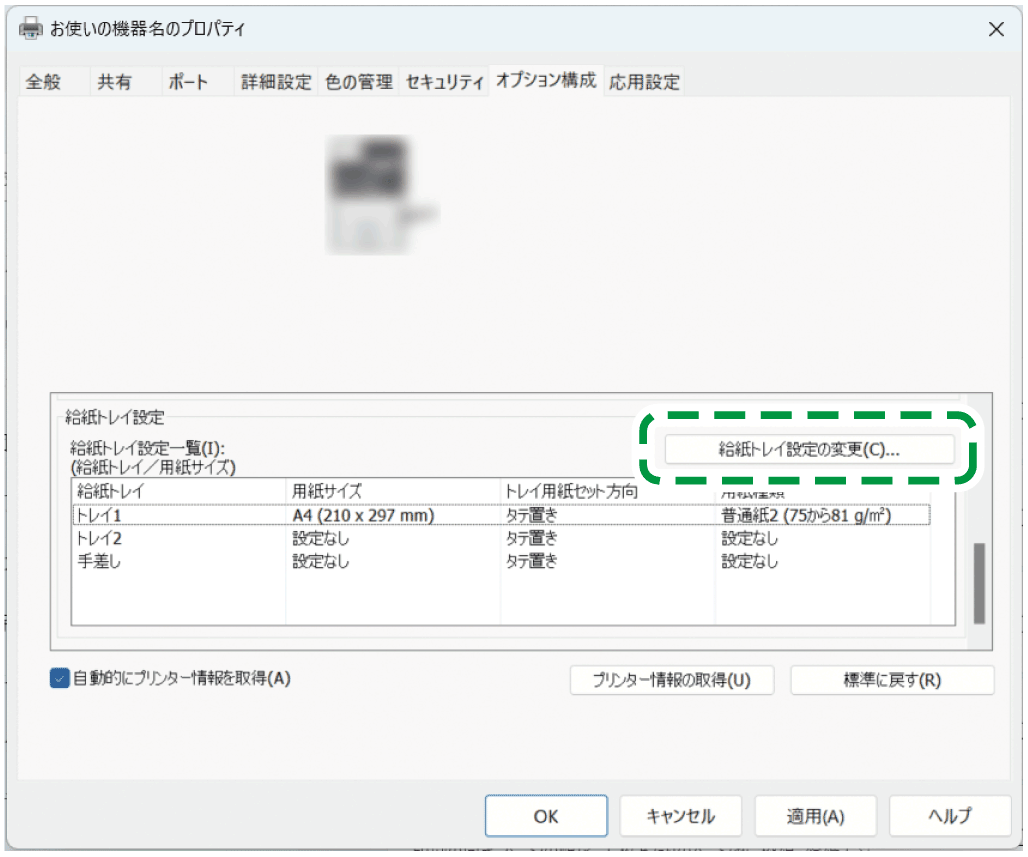
-
[適用]
[OK]をクリックし、プロパティを閉じる。
RP-GL/2 ドライバーのとき
「プリンターとスキャナー」または「デバイスとプリンター」画面を表示する。
画面の表示方法は、双方向通信が有効かどうか確認するを参照してください。本機をクリックし、[印刷設定]をクリックする。
Windows 11、Windows Server 2025以外のOSでは本機を右クリックし、[印刷設定]をクリックします。
「プリンター本体の情報が取得できません。」とメッセージが表示されたときは、[OK]をクリックします。
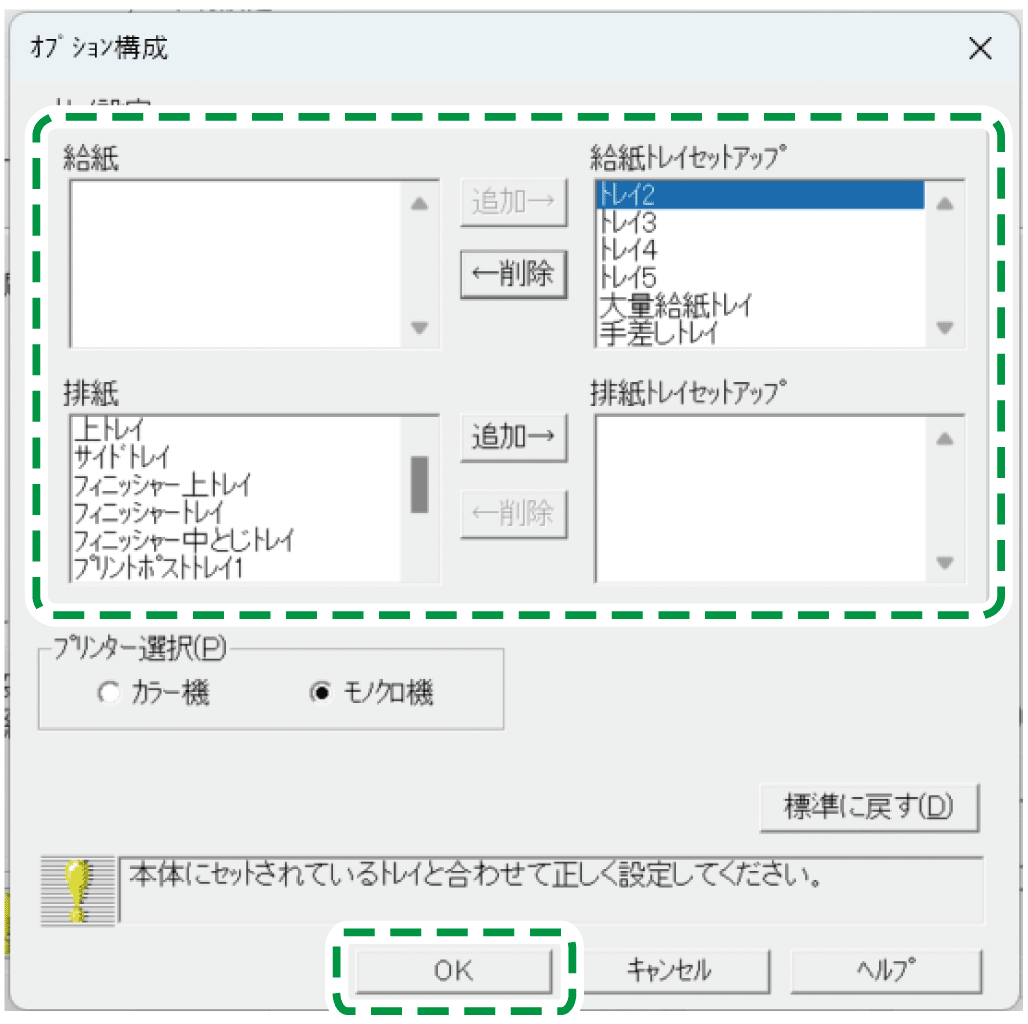
[初期設定]タブの「オプション構成...」をクリックする。
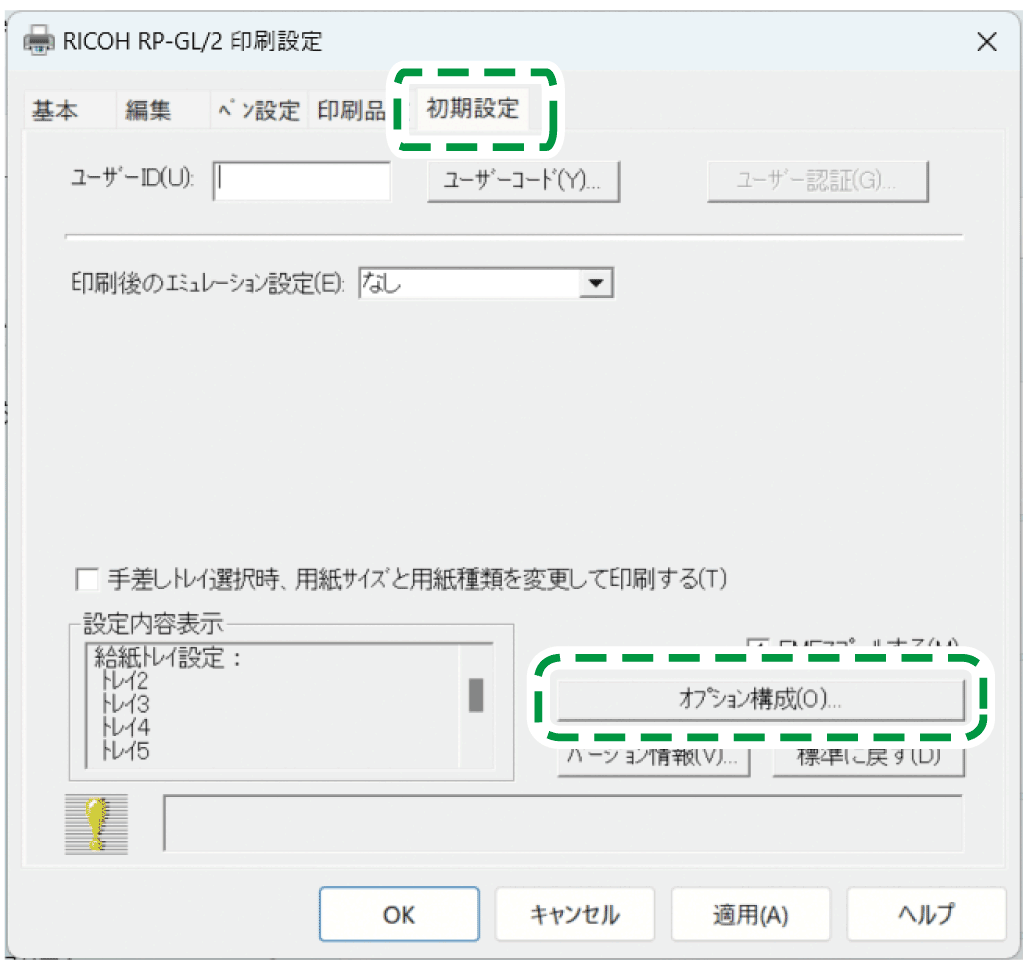
[オプション構成...]をクリックしてダイアログが表示されないときは、双方向通信が有効な状態です。オプションの設定は不要です。
本機に装着されている給紙トレイ/排紙トレイを設定し、モノクロ機を選択して[OK]をクリックする。
[OK]をクリックし、印刷設定を閉じる。

-
設定項目の機能説明については、プリンタードライバーのヘルプを参照してください。
-
本機で設定できるオプションについては、エミュレーションを使用するを参照してください。
-
PostScript 3プリンタードライバーでは[Adobe PostScript]も選択できます。[Adobe PostScript]を使用するときは、[オプション構成]タブの「PostScript:」プルダウンメニューから[Adobe PostScript]を選択してください。