
ユーザーコードを登録/変更/削除する
ユーザーコードをアドレス帳に登録しておくと、出力数(コピー/ファクス/プリンター/スキャナー機能で出力した数)を個人単位で確認できます。
-
ユーザー認証を無効にするか、ユーザーコード認証を設定する。
認証方式
ユーザーコード認証を設定する -
操作部からユーザー管理者としてログインする。
管理者としてログインする -
ホーム画面で[アドレス帳]を押す。
-
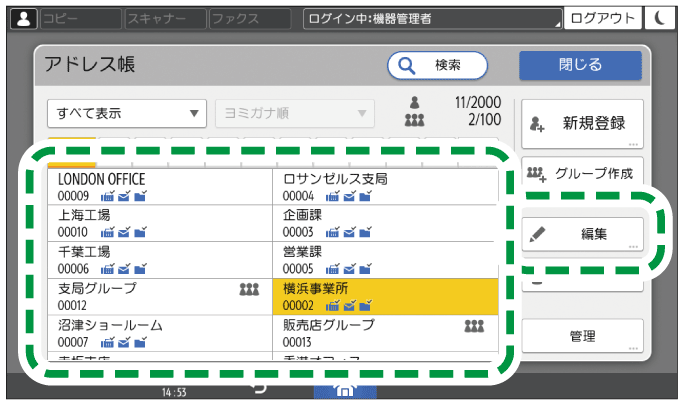
アドレス帳画面でユーザーを選択し、[編集]を押す。
-
[ユーザー管理/その他]タブ
 [ユーザー管理]と押す。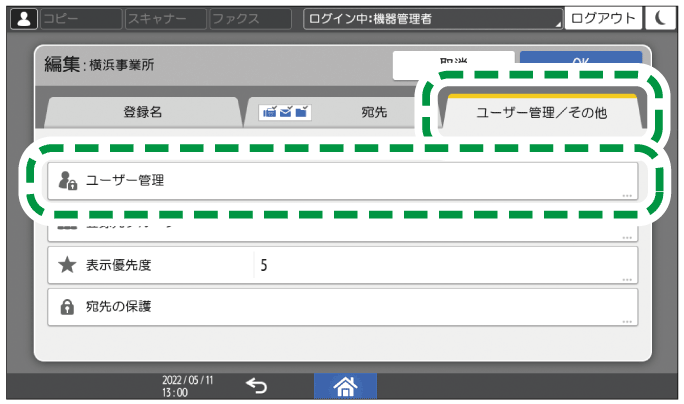
-
「ユーザーコード」にユーザーコードを入力する。
ユーザーコードを変更するときは、既存のユーザーコードを削除して新しいユーザーコードを入力します。
ユーザーコードを削除するときは、既存のユーザーコードを削除して手順8に進みます。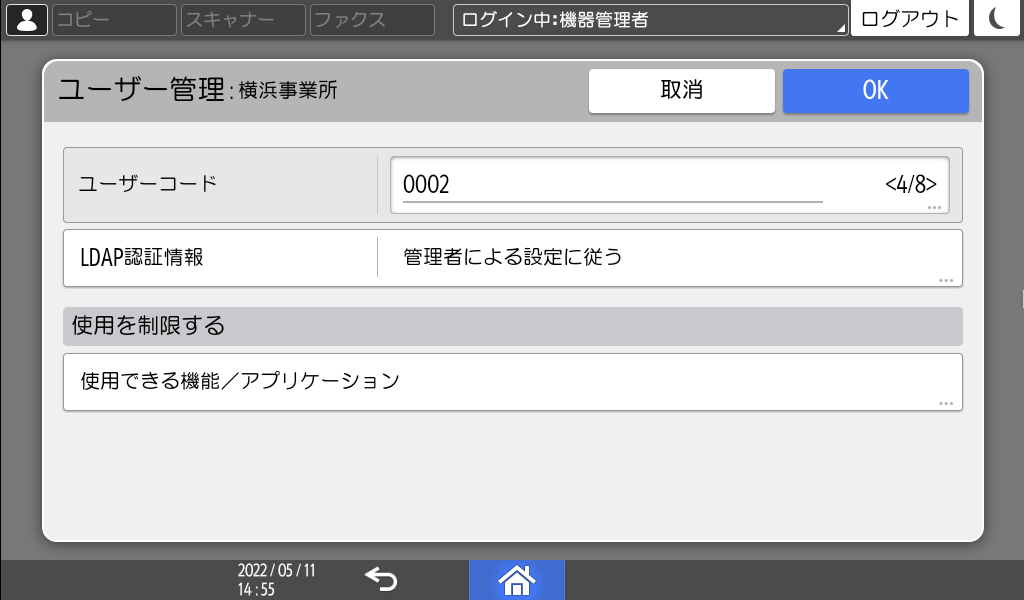
-
「使用を制限する」の[使用できる機能/アプリケーション]を押し、ユーザーに使用を許可する機能を選択する。
-
アドレス帳画面が表示されるまで、[OK]を数回押す。
-
[閉じる]を押す。
-
確認ダイアログが表示されたら[閉じる]を押し、ログアウトする。
変更した内容をバックアップするときは、[バックアップ画面へ]を押して操作してください。
操作部でアドレス帳をバックアップ/リストアする

-
ユーザーコードを削除すると出力数もクリアされます。