
分類コードを使用して印刷枚数を管理する
印刷枚数をジョブ単位で分類してカウントするためのコードのことを「分類コード」といいます。ユーザー認証による個人ごとの集計とは別に、勘定科目やクライアントごとなど、特定の業務単位での集計や課金管理ができます。
-
分類コードはジョブログとして記録されます。分類コードが記録されたジョブログはログ収集サーバーからダウンロードできます。
-
分類コードを使用した印刷ができるのは、RPCSプリンタードライバーまたはPCL 6プリンタードライバーだけです。
分類コードによる管理をより厳密に運用するときは、あらかじめWeb Image Monitorで分類コードの入力を[必須]に設定します。
-
Webブラウザーのアドレスバーに「http://(本機のIP アドレス)または(ホスト名)/」と入力しEnterキーを押す。
-
[ログイン]をクリックする。
-
ログインユーザー名とログインパスワードを入力し、[ログイン]をクリックする。
-
[機器の管理]メニューで[設定]をクリックし、設定画面を表示する。
-
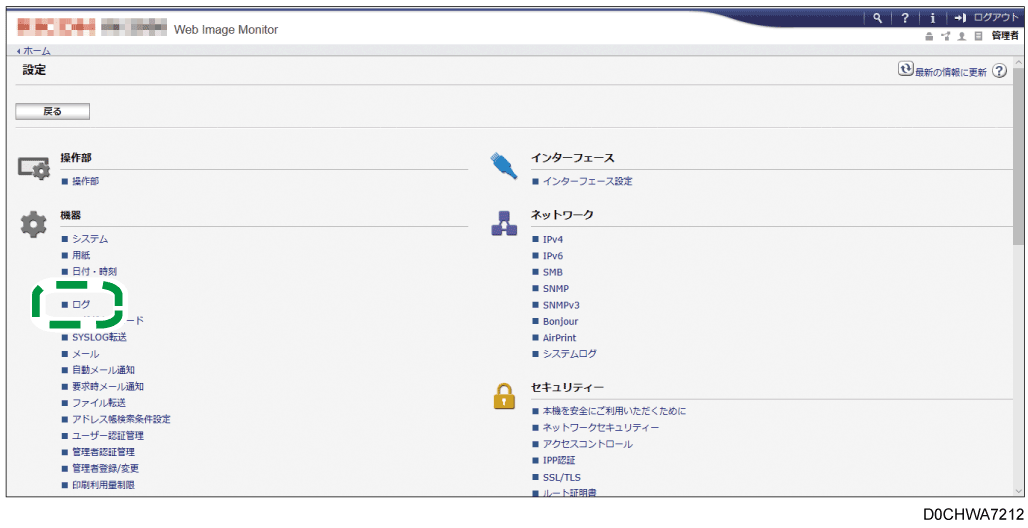
「機器」の[ログ]をクリックする。
-
「共通設定」の中の「分類コード」で、[必須]を選択する。
-
[OK]をクリックし[ログアウト]をクリックする。
-
Web Image Monitorを終了する。
[基本]タブで設定します。
-
パソコンで印刷する文書を開き、アプリケーションの印刷メニューからプリンタードライバーの設定画面を表示する。
-
原稿サイズ、用紙種類、原稿方向などを設定する。
基本的な印刷のしかた -
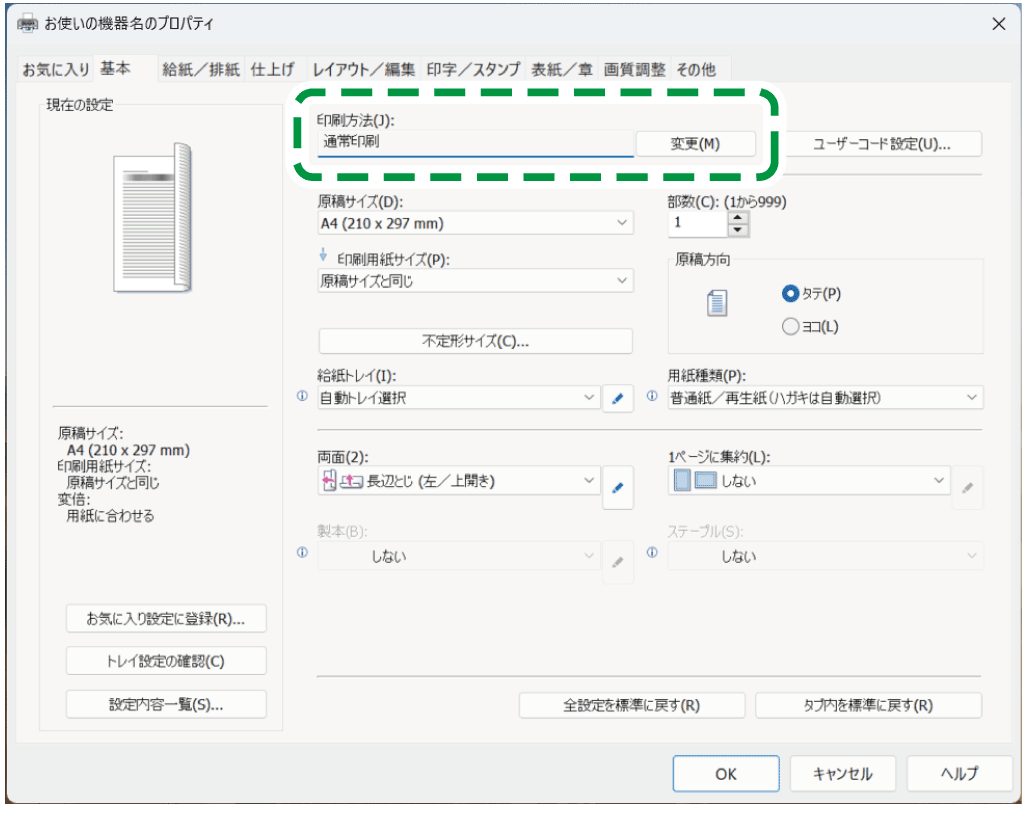
[基本]タブで、「印刷方法」の[変更]をクリックする。
-
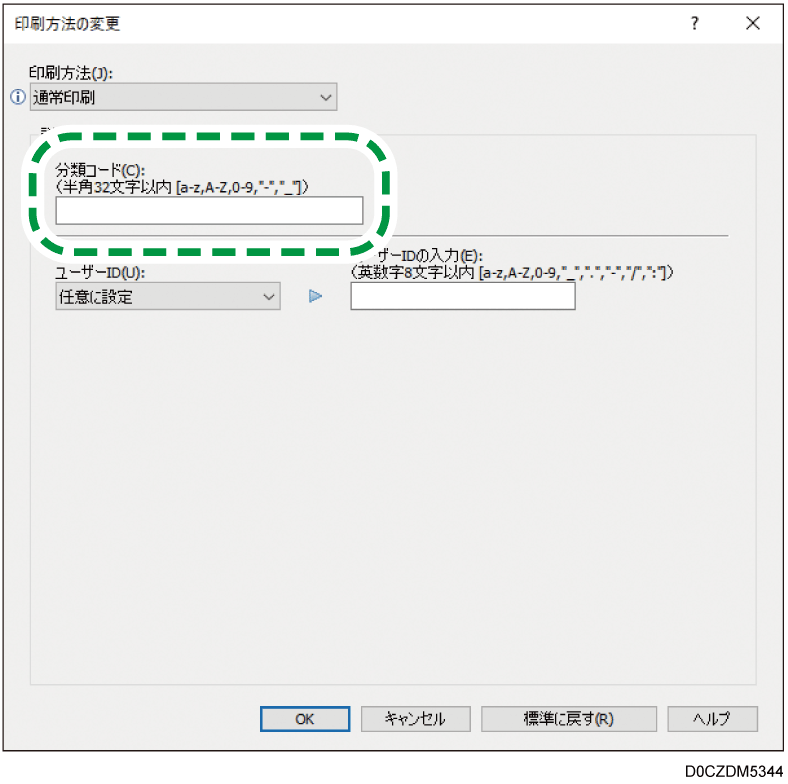
「分類コード」を入力する。
-
設定が終わったら、[OK]をクリックして印刷する。

-
入力した分類コードは、プリンタードライバーに保存されます。一人のユーザーが複数のコードを使い分けるときは、コードごとにプリンターアイコンを作成しておくと、印刷するときにコードを入力しなくて済むため便利です。