
バナーページを印刷する
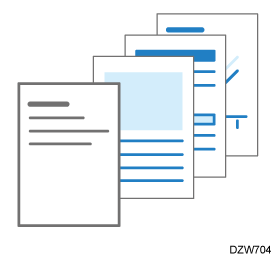
文書の取り違いを防止するため、ユーザー名や印刷日時などが印刷された用紙を文書の前に出力します(バナーページ)。
PostScript 3プリンタードライバー、またはPCL 6プリンタードライバーで設定できます。

-
文書自体とは別に、バナーページの出力だけで単一のジョブとしてカウントされます。印刷を中止するときは、バナーページの印刷も中止してください。
-
使用するアプリケーションによっては以下の動作になることがあります。
-
文書を印刷する部数だけバナーページが出力される。
-
1つの印刷ジョブに向きやサイズの異なるページが混在するとき、向きやサイズが切り替わるページの前にバナーページが挿入される。
-
1つの印刷ジョブに複数のジョブがあるとき、ジョブごとにバナーページが挿入される。
-
-
バナーページには印刷を指示した日時が印刷されます。そのため、ジョブ履歴や実際の印刷日時とは差異が発生することがあります。
-
バナーページの印刷文字列に半角英数字以外が使用されていると、文字化けすることがあります。
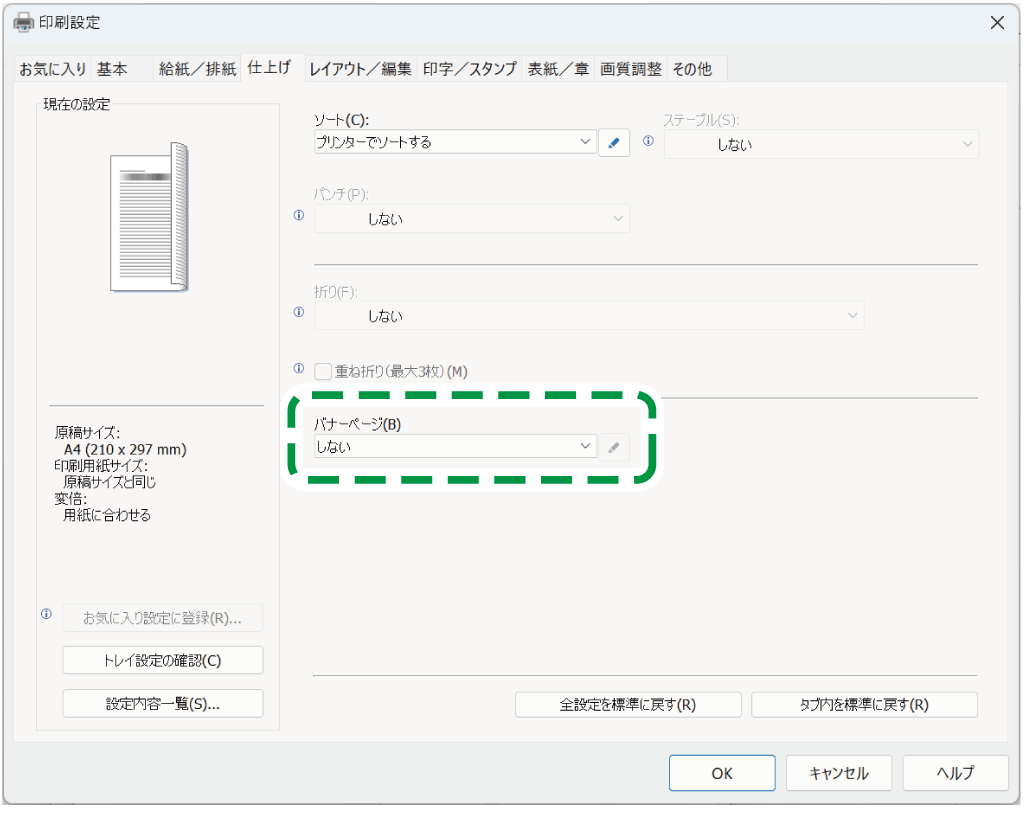
[仕上げ]タブで設定します。
-
パソコンで印刷する文書を開き、アプリケーションの印刷メニューからプリンタードライバーの設定画面を表示する。
-
原稿サイズ、用紙種類、原稿方向などを設定する。
基本的な印刷のしかた -
[仕上げ]タブの「バナーページ」で[する]を指定する。
-
詳細ボタンをクリックして、バナーページの給紙トレイと用紙種類を選択する。
-
設定が終わったら、[OK]をクリックして印刷する。
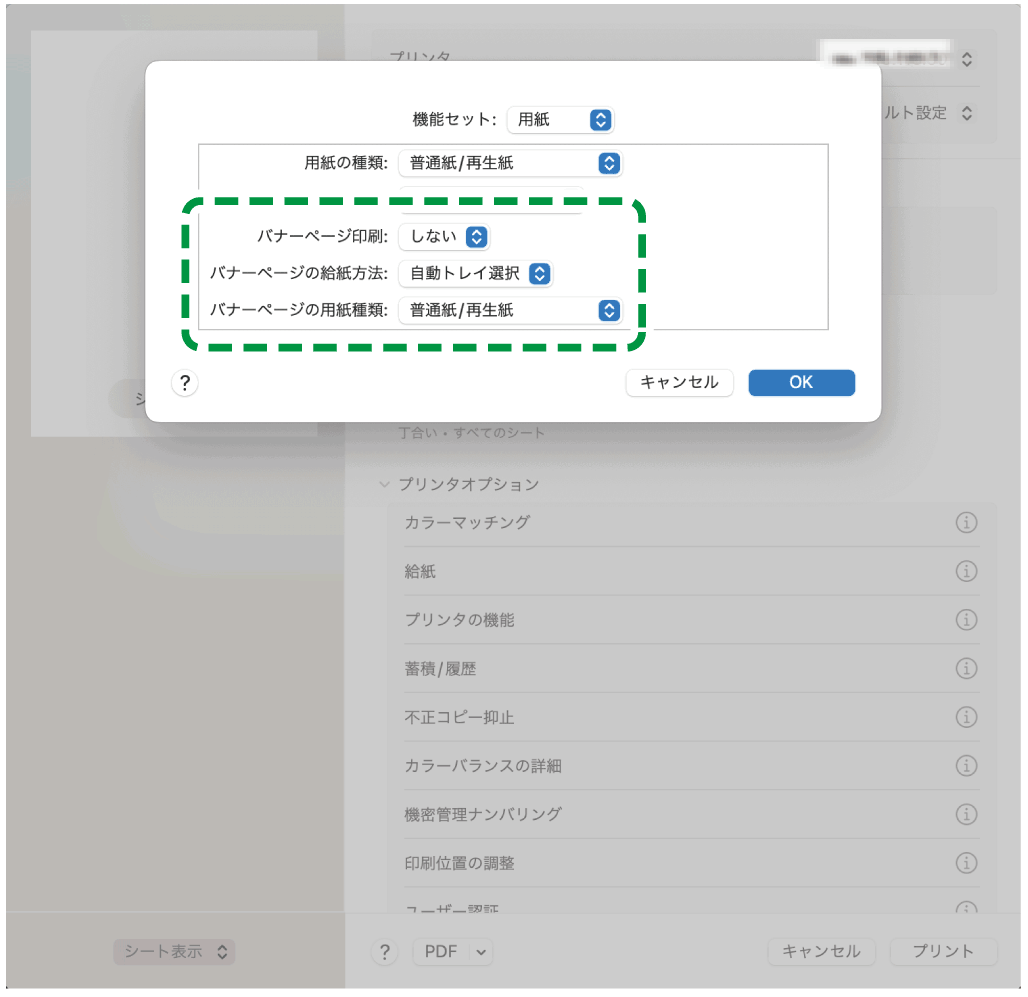
[プリンタの機能]の「機能セット:」にある[用紙]メニューで設定します。
-
パソコンで印刷する文書を開き、アプリケーションの印刷メニューからプリンタードライバーの設定画面を表示する。
-
用紙サイズ、原稿の向き、用紙の種類などを設定する。
基本的な印刷のしかた -
[プリンタの機能]をクリックする。
-
「機能セット:」の[用紙]で「バナーページ印刷」を[する]に設定し、給紙トレイや用紙種類を選択する。
-
設定が終わったら、[プリント]をクリックして印刷する。