
会議を録画する
本アプリケーション特有の、パノラマ映像や話者を抜き出した画面表示などを組み合わせたレイアウトで、会議を録画できます。

会議を録画できるのは、Windowsコンピューターで本アプリケーションを使用しているときだけです。
録画ファイルを保存するためのフォルダーを、必要に応じて変更します。
本アプリケーションの左メニューの[アプリ設定]をクリックします。
「録画データ保存場所」で[選択]をクリックします。
録画ファイルを保存するフォルダーを選択し、[フォルダーの選択]をクリックします。
[保存]をクリックします。
録画データ保存場所を変更しないときは、初期値として設定されている以下のフォルダーに録画ファイルが保存されます。
C:\Users\[WindowsのアカウントID]\AppData\Roaming\RICOH Meeting 360 Apps\meeting\data_storage「録画データ保存場所」でネットワークのフォルダーは選択できません。
本アプリケーションのトップ画面の[記録を開始]をクリックします。
録画設定ダイアログが表示されます。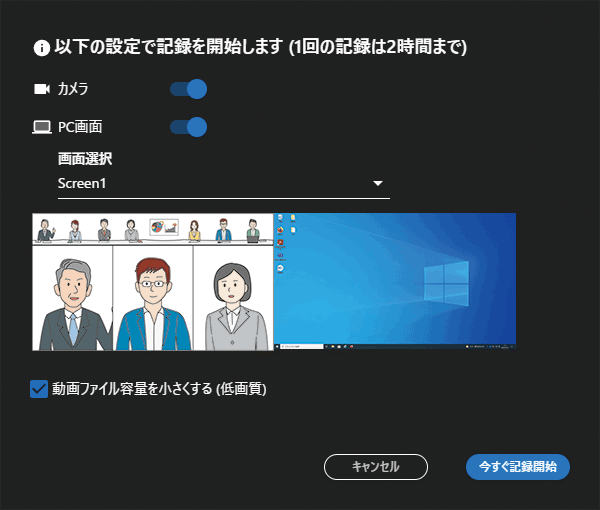
本機の映像を録画するときは[カメラ]を有効にします。
コンピューターの画面を録画するときは[PC画面]を有効にします。
[PC画面]を有効にしたときは、「画面選択」で録画する画面に表示するコンピューターの画面を選択します。
録画するときの画面表示をプレビュー画面で確認できます。「動画ファイル容量を小さくする (低画質)」にチェックを付けると、カメラやコンピューター画面を録画するときの画質を下げることで、録画ファイルの容量を小さくできます。
[今すぐ記録開始]をクリックします。
録画設定ダイアログが閉じて、録画画面が表示されます。本機のRECランプが点灯して、録画を開始します。
録画中に表示される録画画面について説明します。
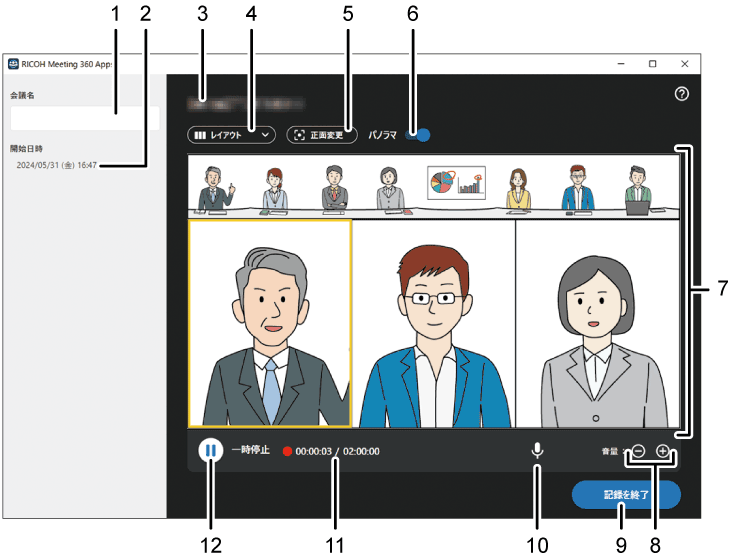
会議名
空欄が表示されます。開始日時
録画を開始した日付と時刻が表示されます。機器名称
本機の名称を表示します。[レイアウト]
画面のレイアウトを設定します。画面のレイアウトについて詳しくは画面レイアウトを変更するを参照してください。
上下二分割
パノラマ映像を上下2段で表示します。話者1人
話者の映像を1人だけ表示します。話者3人
話者の映像を最大3人まで表示します。固定表示のみ
話者を表示せず、固定表示に設定した映像を表示します。固定表示+話者
固定表示に設定した映像と、最大3人までの話者の映像を、組み合わせて表示します。固定表示カスタマイズ
固定表示の設定を変更できます。固定表示の設定については固定表示をカスタマイズするを参照してください。
[正面変更]
正面表示の設定を変更できます。正面表示の設定については正面の映像を設定するを参照してください。[パノラマ]
パノラマ映像を表示するかどうかを設定します。スイッチが右側のときは表示、左側のときは非表示になります。
[レイアウト]で「上下二分割」を選択しているときは変更できません。会議映像
録画設定ダイアログで設定した画面表示に従って会議中の映像を表示します。音量操作ボタン
[+]をクリックするとスピーカーの音量が大きくなります。
[-]をクリックするとスピーカーの音量が小さくなります。[記録を終了]
クリックすると録画を終了し、会議一覧画面を表示します。会議一覧画面について詳しくは会議一覧画面を表示するを参照してください。
さらに、録画ファイルをコンピューターに保存します。保存するフォルダーはアプリ設定で指定できます。詳しくは会議を録画するための準備を参照してください。マイクアイコン
クリックするとマイクがミュートされ、ミュート中のアイコンが表示されます。
ミュート中のアイコンをクリックするとマイクのミュートが解除され、マイクアイコンが表示されます。Web会議用アプリケーションのマイクをミュートしても、本機のマイクはミュートされません。本機で録画する映像の音声をミュートするには、本機の[マイクミュート]キーを押すか、本アプリケーションのマイクアイコンをクリックしてミュートしてください。
録画時間
録画した時間を「<録画した時間> / 02:00:00」という形式で表示します。一時停止
クリックすると録画を一時停止し、再開ボタン( )を表示します。再開ボタンをクリックすると録画を再開します。
連続で2時間まで録画できます。
本画面の会議映像は、更新頻度を落としてプレビュー表示します。
録画中は以下のことをしないでください。
コンピューターに負荷がかかる操作をする
コンピューターがスリープモードに移行する
コンピューターの画面を録画しているときは、以下のことをしないでください。
ディスプレイの電源をオフにする
コンピューターの設定アプリで「ディスプレイの解像度」、「画面の向き」、「マルチ ディスプレイ」の設定を変更する
HDMIケーブルなどのコンピューターとディスプレイを接続するケーブルを、取り外したり接続し直したりする
本アプリケーションの左メニューの[会議一覧]をクリックすると会議一覧画面が表示されます。
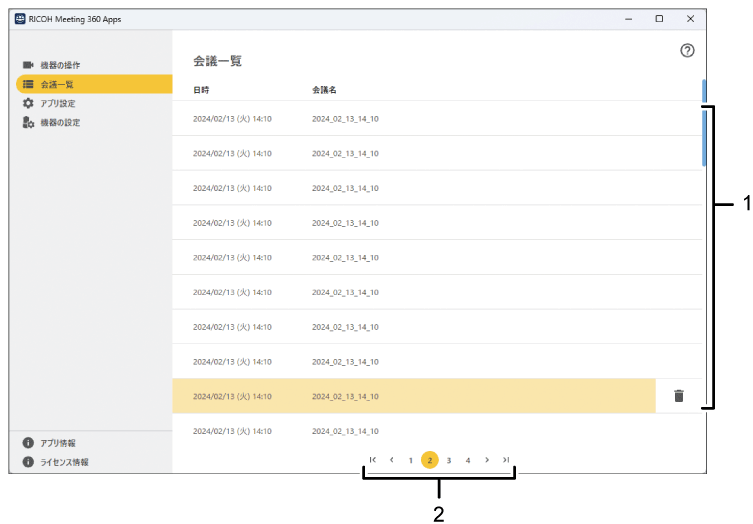
会議リスト
録画した会議の情報を一覧で表示します。
表示する会議の情報は以下のとおりです。列名
内容
日時
録画を開始した日時を表示します。
会議名
録画した会議のタイトルを表示します。録画中に会議名を入力しないときは空欄になります。
削除ボタン
録画した会議をマウスオーバーすると表示されます。削除ボタンをクリックすると、該当する会議を削除します。
-
どれか1つの会議をクリックすると、該当する会議の詳細画面を表示します。会議詳細画面については会議詳細画面を表示するを参照してください。
ページ移動ボタン
録画した会議が51件以上のときに表示されます。
数字リンクをクリックすると該当のページを表示します。 をクリックすると最初のページを表示します。
 をクリックすると前のページを表示します。
 をクリックすると次のページを表示します。
 をクリックすると最後のページを表示します。
会議一覧画面でどれか1つの会議をクリックすると、会議詳細画面を表示します。
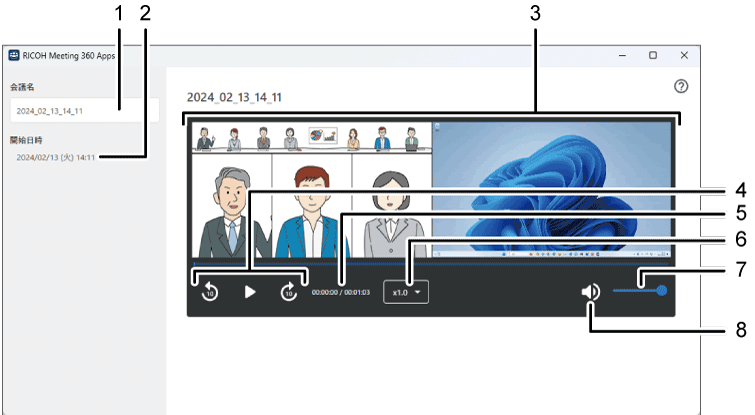
会議名
該当する会議名を表示します。
また会議名を変更できます。開始日時
録画を開始した日付と時刻を表示します。会議映像
録画した会議の映像を表示します。
映像が停止中に映像の中央にある をクリックすると、映像を再生します。
映像が再生中に映像の中央にある をクリックすると、映像を一時停止します。
映像をマウスオーバーすると映像の右下と中央下に が表示されます。をクリックすると映像を全画面で表示します。
映像再生ボタン
 をクリックすると、会議映像を10秒戻します。
 をクリックすると、会議映像を10秒進めます。
真ん中のボタンは、会議映像が停止中はが、再生中はが表示されます。をクリックすると会議映像を再生します。をクリックすると会議映像を一時停止します。再生時間
会議映像の全体の時間と、現在の再生位置の時間を表示します。再生速度
会議映像を再生する速度を変更できます。元の映像のスピードの何倍で再生するかを選択します。
0.25倍、0.5倍、0.75倍、1.0倍、1.25倍、1.5倍、2.0倍から選択できます。音量調整バー
会議映像を再生するときのスピーカーの音量を変更できます。スピーカーボタン
クリックするとスピーカーの音量がゼロになり、ミュート中のアイコンが表示されます。
ミュート中のアイコンをクリックするとスピーカーの音量が元に戻り、スピーカーアイコンが表示されます。