
画面の見かた
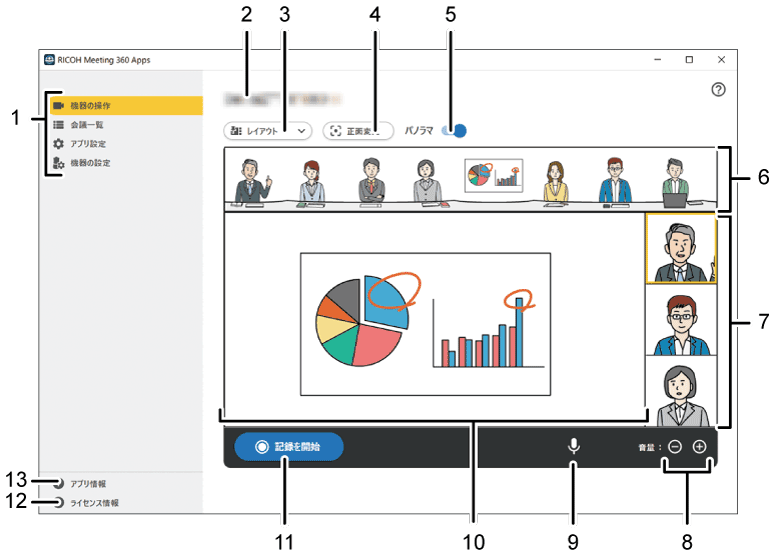
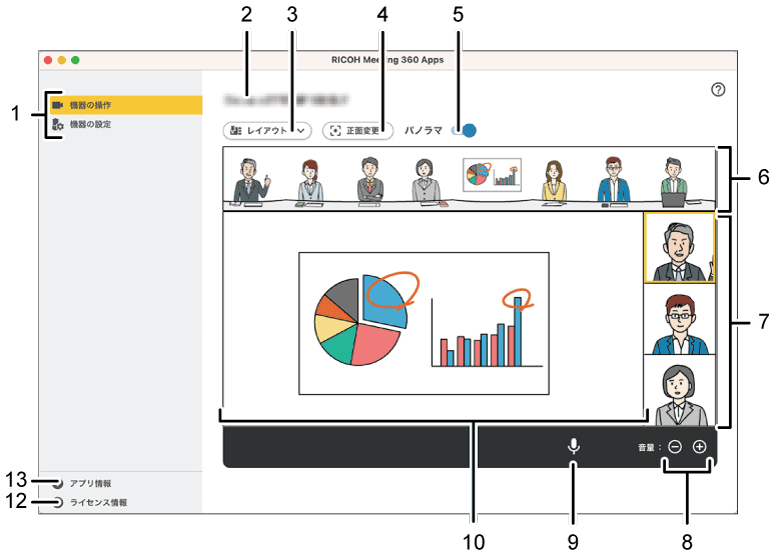
本アプリケーションのトップ画面の表示内容と操作方法を説明します。
トップ画面:Windowsコンピューターのとき
トップ画面:Macコンピューターのとき
操作メニュー
本アプリケーションのメニューを表示します。
[機器の操作]
本アプリケーションのトップ画面を表示します。[会議一覧]
録画した会議の一覧画面を表示します。Windows コンピューターのときに表示します。
会議一覧画面について詳しくは会議一覧画面を表示するを参照してください。[アプリ設定]
録画ファイルを保存するフォルダーを設定します。Windows コンピューターのときに表示します。[機器の設定]
機器の設定画面を表示します。詳しくは機器を設定するを参照してください。
機器名称
本機の名称を表示します。本機の名称は[機器の設定]で変更できます。[レイアウト]
画面のレイアウトを設定します。画面のレイアウトについて詳しくは画面レイアウトを変更するを参照してください。
上下二分割
パノラマ映像を上下2段で表示します。話者1人
話者の映像を1人だけ表示します。話者3人
話者の映像を最大3人まで表示します。固定表示のみ
話者を表示せず、固定表示に設定した映像を表示します。固定表示+話者
固定表示に設定した映像と、最大3人までの話者の映像を、組み合わせて表示します。固定表示カスタマイズ
固定表示の設定を変更できます。固定表示の設定については固定表示をカスタマイズするを参照してください。
・本機の[画面レイアウト切替]キーを押したときも、本アプリケーションの画面のレイアウトを変更できます。詳しくはカメラの映像のレイアウトを変更するを参照してください。
[正面変更]
正面表示の設定を変更できます。正面表示の設定については正面の映像を設定するを参照してください。[パノラマ]
パノラマ映像を表示するかどうかを設定します。スイッチが右側のときは表示、左側のときは非表示になります。
[レイアウト]で「上下二分割」を選択しているときは変更できません。・本機の[画面レイアウト切替]キーを長押ししたときも、パノラマ映像の表示・非表示を切り替えられます。詳しくはカメラの映像のレイアウトを変更するを参照してください。
パノラマ映像
本機のパノラマ映像を表示します。話者映像
話者の映像を表示します。表示する話者の最大人数は[レイアウト]で設定します。音量操作ボタン
[+]をクリックするとスピーカーの音量が大きくなります。
[-]をクリックするとスピーカーの音量が小さくなります。マイクアイコン
クリックするとマイクがミュートされ、ミュート中のアイコンが表示されます。
ミュート中のアイコンをクリックするとマイクのミュートが解除され、マイクアイコンが表示されます。本アプリケーションでマイクをミュートしてもWeb会議用アプリケーションのマイクはミュートされません。Web会議用アプリケーションのマイクをミュートするには、Web会議用アプリケーションでミュートを設定してください。
固定表示映像
固定で表示する映像を表示します。
固定表示の設定が有効のときに表示します。
固定表示の設定について詳しくは固定表示をカスタマイズするを参照してください。[記録を開始]
クリックすると録画設定ダイアログを表示します。Windows コンピューターのときに表示します。
録画設定ダイアログや会議の録画については会議を録画するを参照してください。[ライセンス情報]
本機のライセンス情報を表示します。[アプリ情報]
本アプリケーションのバージョンを表示します。
また、以下の機能を実行できます。
「機器の設定の初期化」で[実行]をクリックすると、機器の設定を初期化します。
「機器のログ取得」で[実行]をクリックすると、機器のログを取得します。
- 機器のログはお問い合わせのときに使用することがあります。通常は取得する必要はありません。