
使用するための準備
本機をコンピューターと接続すると、Webカメラやマイクスピーカーとして使用できます。

 |
|
|
|
|
|
|
|
|
|
 |
|
 |
|

|
|
|
|
|
|
|
|
|
|
 |
|
 |
|
|
|

ACアダプターは屋内で使用してください。
本機の電源ランプが点灯または点滅しているときは、電源コードを取り外さないでください。ただし、電源ランプがゆっくりと点滅しているときは、電源コードを取り外せます。
電源コードをACアダプターに接続します。
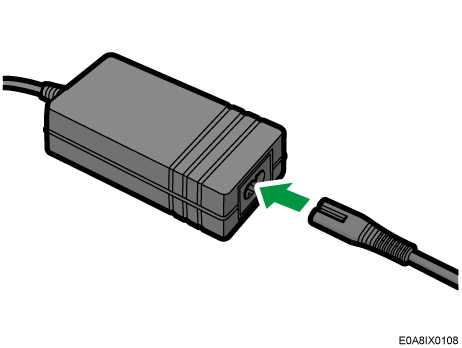
電源プラグをコンセントに差し込みます。
電源コネクターを本機の電源コネクター差し込み口に差し込みます。
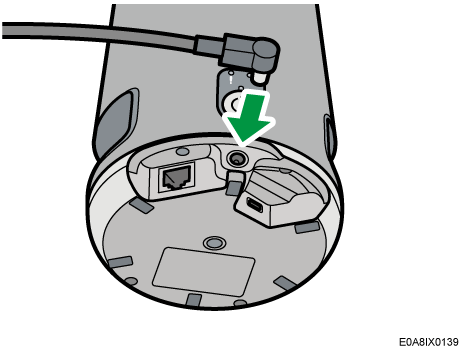
本機が起動し、電源ランプが点灯します。

電源ランプが点灯するまでに30秒程度かかることがあります。
本機に電源コードを接続すると、自動的に本機が起動します。電源ボタンは押さないでください。
USBケーブルを本機のUSBポートに接続します。
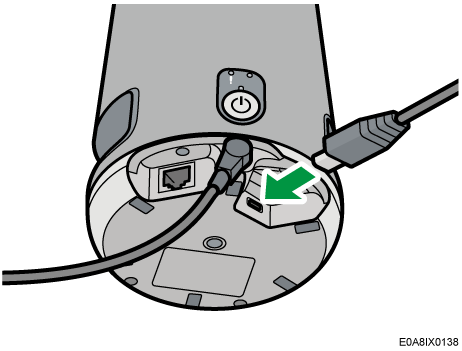
本機の電源ランプが点灯していることを確認し、USBケーブルをコンピューターのUSBポートに接続します。
同梱されているUSBケーブルを使用してください。本製品で会議を録画する場合にそれ以外のUSBケーブルを使用するときは、以下の手順で動作確認済みのUSBケーブルを参照し、「USB3.1(gen1)」のケーブルを使用してください。
リコーホームページから「RICOH Meeting 360」の製品ページにアクセスします。
[サポート情報]をクリックします。
[よくあるご質問]をクリックします。
「よくあるご質問と回答一覧」から[動作確認済みのUSBケーブルについて]をクリックします。
本機の電源ランプが点灯する前にUSBケーブルをコンピューターに接続すると、コンピューターが本機を認識しないことがあります。本機を認識しないときは、USBケーブルを本機から抜いて、再度差し込んでください。
本機のファームウェアを更新するときは、イーサネットケーブルを接続するか、無線LANを使用して本機をネットワークに接続します。
イーサネットケーブルを本機のイーサネットポートに接続します。
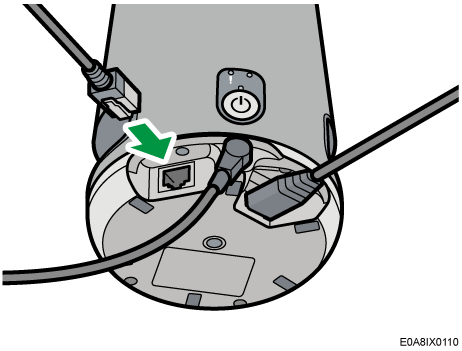
イーサネットケーブルをルーターやハブなどの通信機器に接続します。
イーサネットケーブルを接続したときのネットワーク設定については、ネットワークを設定するを参照してください。
本機のファームウェアを更新する設定については、ファームウェアの更新を設定するを参照してください。