
PCにデータをエクスポートする
下記の手順を実行すると、下記のパスにdata.zipが生成されます。
機種名\内部共有ストレージ\Android\data\jp.co.ricoh.hps\files\export
その後、USBケーブルで接続してデータを移動したり、メールに添付して送信するなどの手段でdata.zipを取得してください。
-
スマートフォンを起動し、アプリアイコンをタップします。
アプリが起動します。 -
ホーム画面で[測定結果]をタップします。
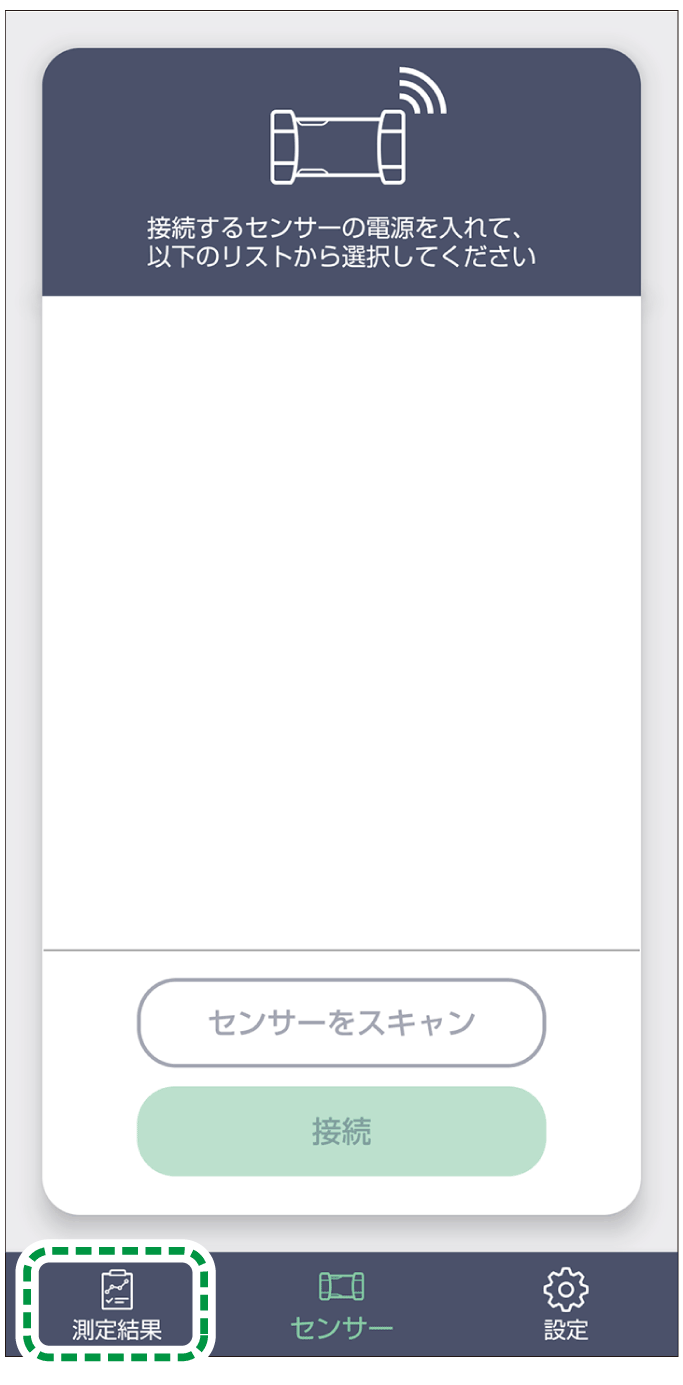
-
 をタップします。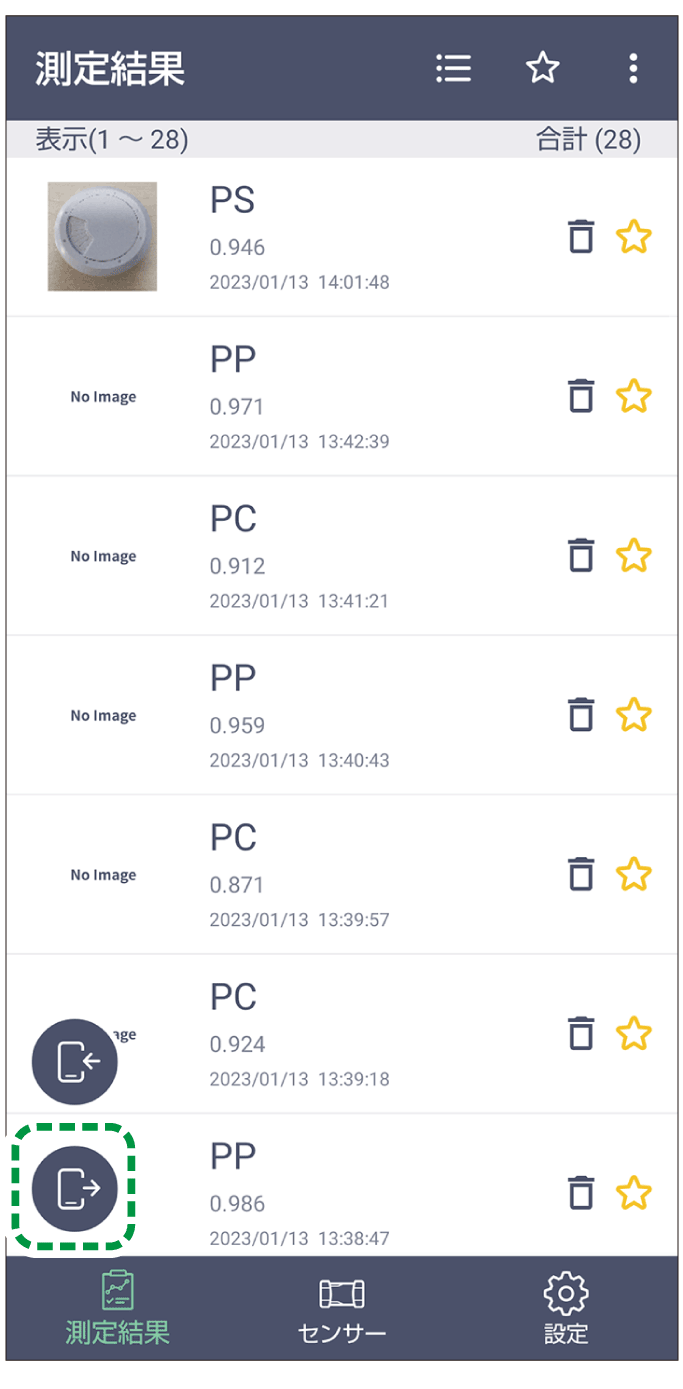
ホーム画面で[設定]をタップして、設定画面で[インポート・エクスポート]→[エクスポート]をタップしてもエクスポートできます。 -
[PCにエクスポートする]をタップします。
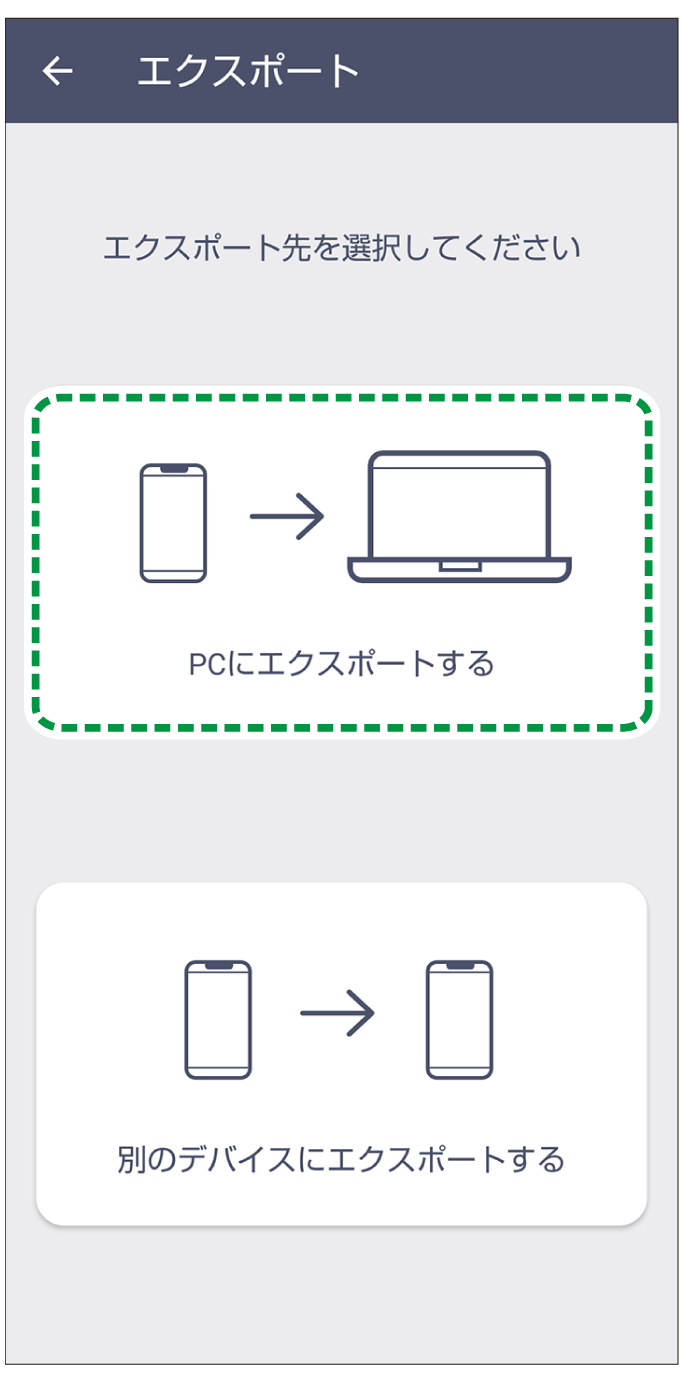
-
エクスポートしたい項目をタップして
 を付けます。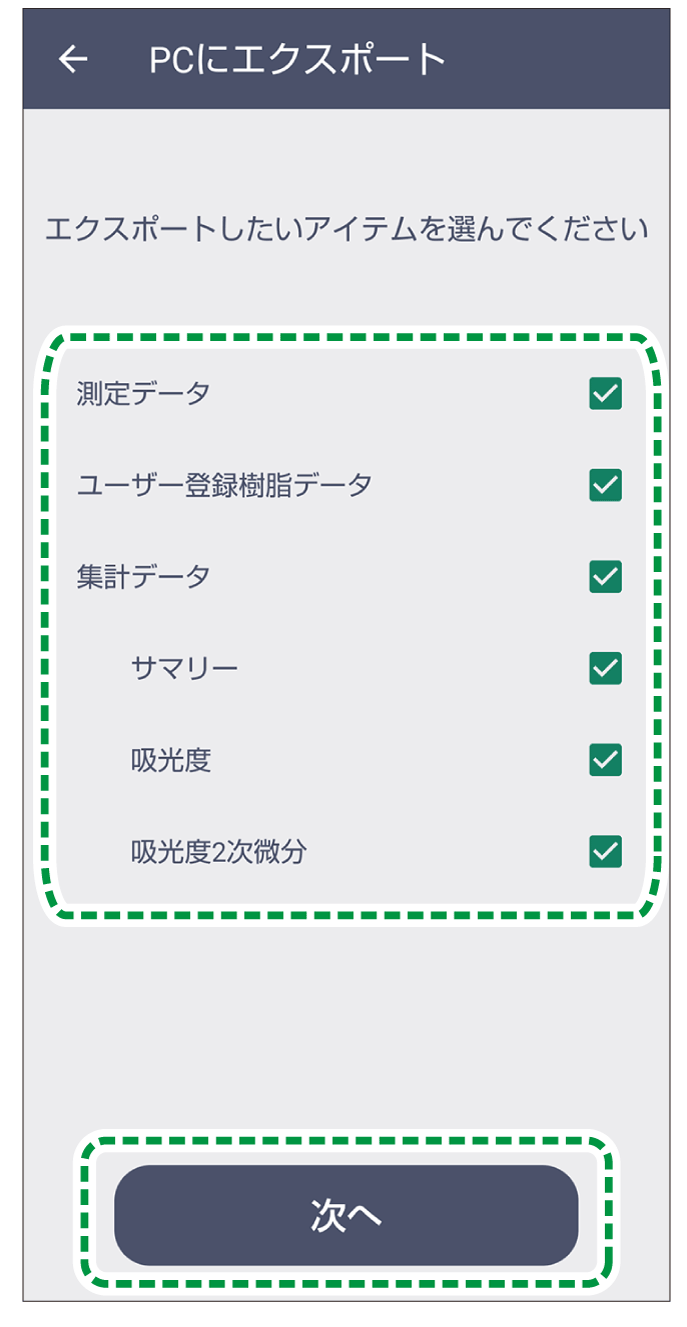
-
[次へ]をタップします。
-
[エクスポート]をタップします。
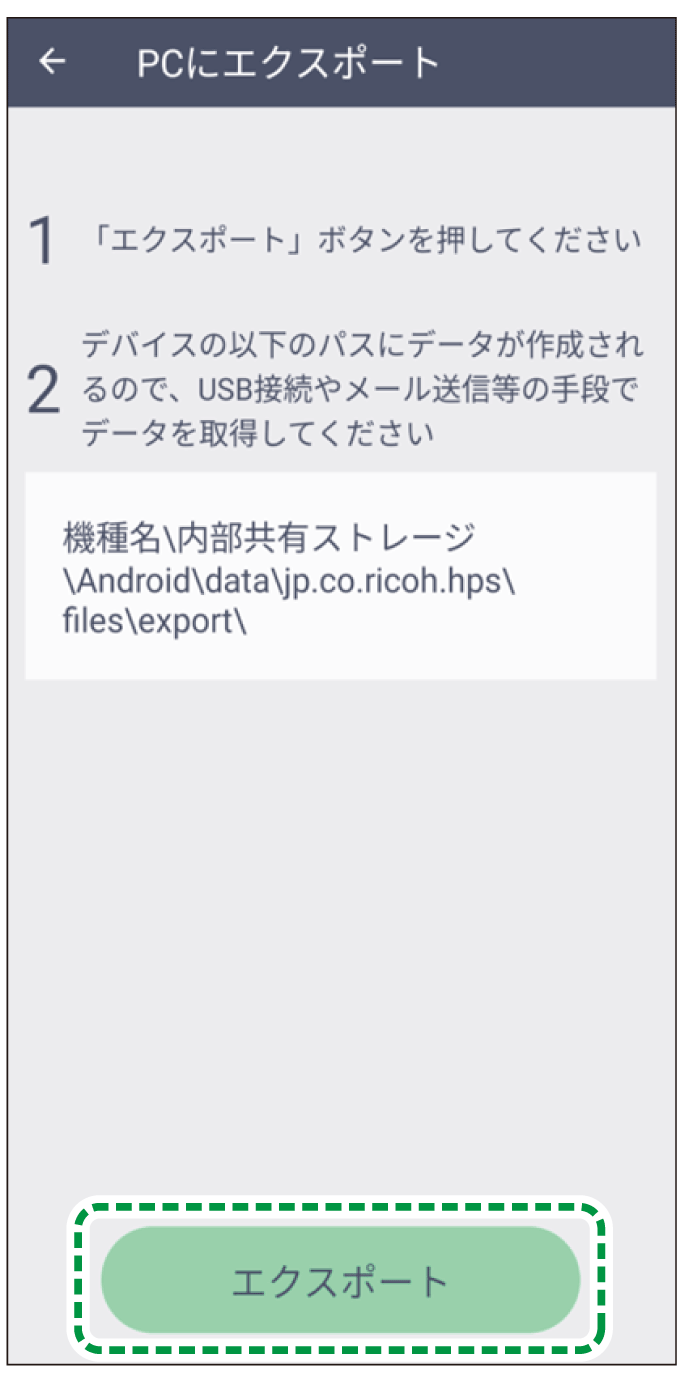
下記のパスにdata.zipが生成されます。機種名\内部共有ストレージ\Android\data\jp.co.ricoh.hps\files\export
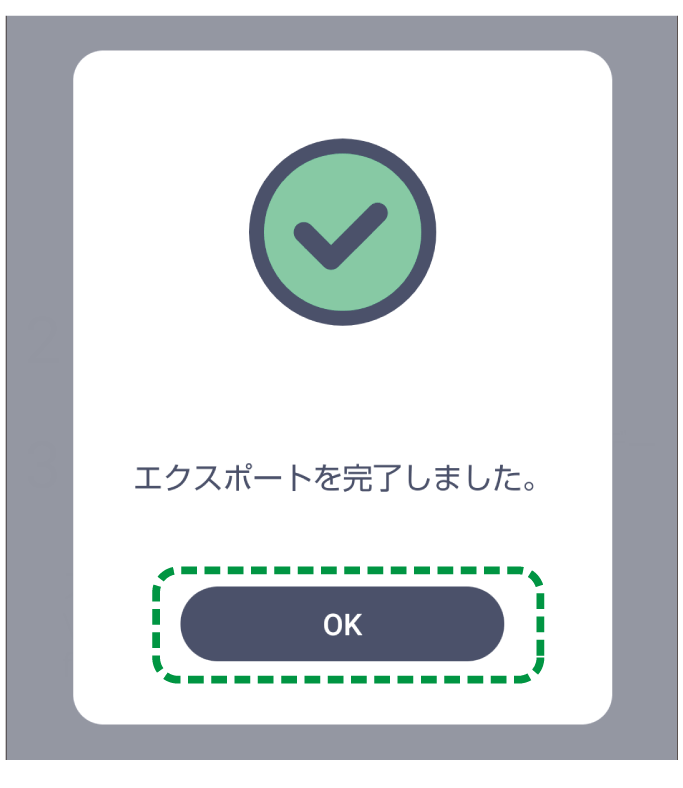
終了すると確認画面が表示されます。 -
[OK]をタップします。
USBケーブルで接続してデータを移動したり、メールに添付して送信するなどの手段でdata.zipを取得してください。