
測定する
本機で樹脂を測定します。お買い上げ時の設定で判別できる樹脂(基準樹脂データ)は下記のとおりです。
-
ABS(アクリロニトリル・ブタジエン・スチレン)
-
PA(ポリアミド)
-
PBT(ポリブチレンテレフタレート)
-
PC(ポリカーボネート)
-
PE(ポリエチレン)
-
PET(ポリエチレンテレフタレート)
-
PETG(グリコール変性ポリエチレンテレフタレート)
-
PLA(ポリ乳酸)
-
PMMA(ポリメチルメタクリレート)
-
POM(ポリアセタール)
-
PP(ポリプロピレン)
-
PS(ポリスチレン)
-
PVC(ポリ塩化ビニル)

-
10 mm x 10 mm以上の大きさの樹脂が測定できます。測定窓すべてを覆えない大きさの樹脂は、正しく測定できません。
-
基準樹脂データベースは予告なく変更することがあります。
本機では、以下の3つモードで測定できます。
-
樹脂判別モード
-
混合比率モード2種
-
混合比率モード3種
|
測定モード設定 |
測定モードの設定と相関係数の表示/非表示を設定します。
|
材質が不明な樹脂を測定するときは、まず樹脂判別モードで測定します。
混合樹脂の可能性がある場合は混合比率モードを使用できます。
|
相関係数が低い場合 |
対応方法 |
|---|---|
|
反射光量が少ない可能性 |
光量ゲージを確認し光量が少ない場合は、樹脂をしっかりと密着させるか、リフレクション板を使用して、再測定します。 |
|
登録されてない樹脂の可能性 |
本機では樹脂種を特定できませんが、ユーザー登録機能により樹脂を登録できます。 |
|
混合樹脂である可能性 |
混合比率モード2種、あるいは混合比率モード3種で測定します。 |

-
混合比率モード2種と混合比率モード3種の注意点
-
比率算出の精度は±10%程度となります。
-
選択したモードよりも多い樹脂が混合されている場合は、正しい比率が算出されません。
-
登録されていない樹脂が混合されている場合は、正しい比率が算出されません。
-
ユーザー登録樹脂に単一樹脂以外が含まれる場合は、正しい比率が算出されません。
-
混合する樹脂の組み合わせによっては、一部正しく判別できない場合があります。
-
混合比率モード2種での比率算出は、弊社指定のPP/PE混合材で検証しています。
-
以下の手順で測定モードを設定します。
-
本機の電源をオンにします。
-
スマートフォンを起動し、アプリアイコンをタップします。
アプリが起動します。
センサーとのBluetooth接続が完了し、オートキャリブレーションが完了するまでお待ちください。
オートキャリブレーション実行時に小さなシャッター音がします。
オートキャリブレーションが完了するとホーム画面が起動します。 -
[樹脂判別モード]の
 をタップし、測定するモードを選択します。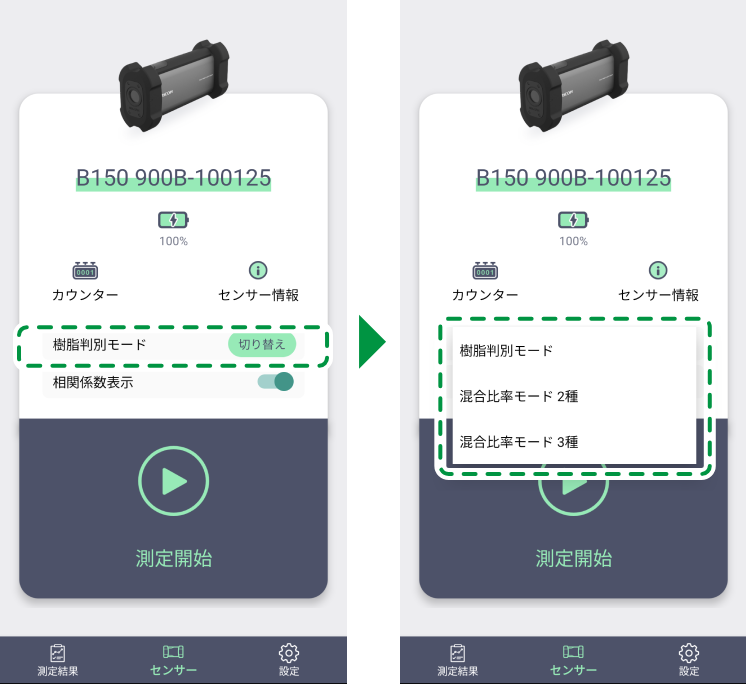
-
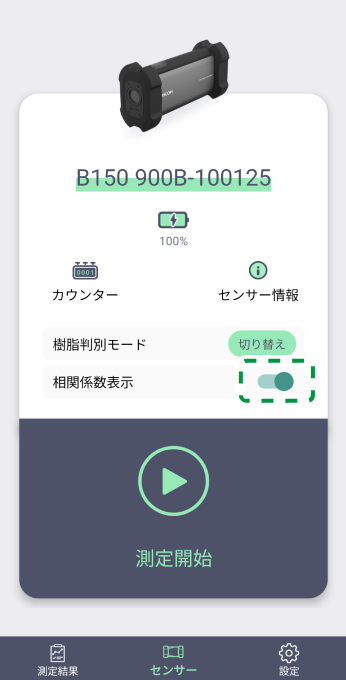
相関係数表示のトグルをタップし、相関係数の表示/非表示を切り替えます。
-
本機の測定窓に測定したい樹脂を当てます。
測定窓すべてを覆うように樹脂を当ててください。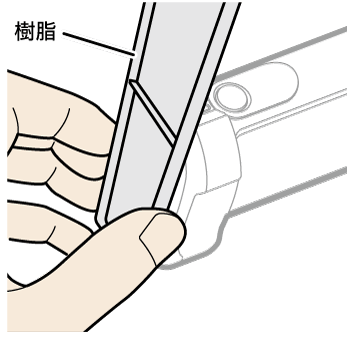
-
測定ボタンを押します。
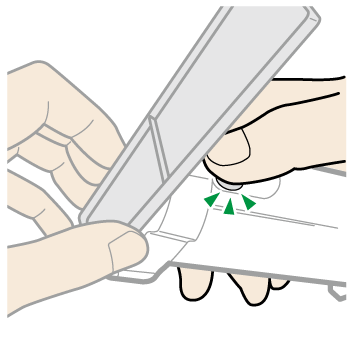
測定が始まります。測定が終わると、測定完了画面で樹脂の種類が表示されます。樹脂判別モードの場合
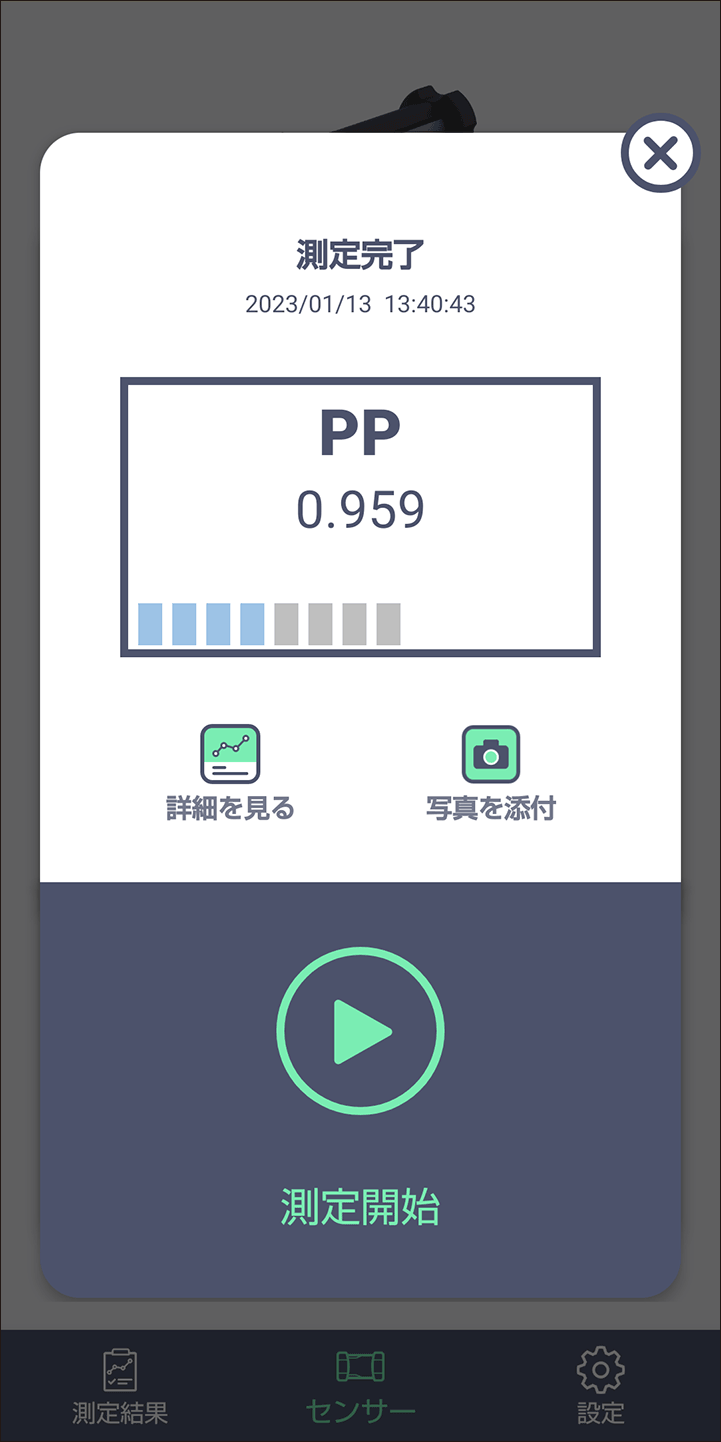
混合比率モード2種の場合
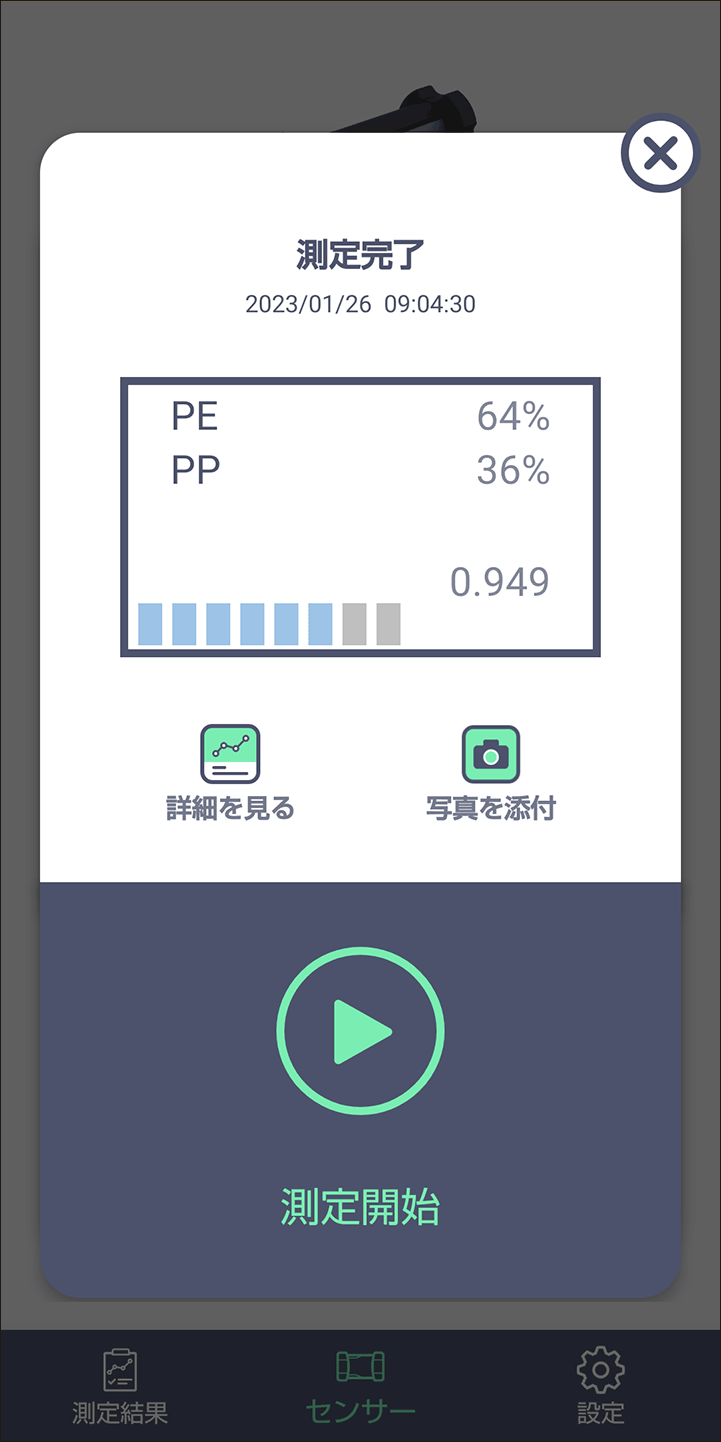
-
アプリで[測定開始]をタップしても、測定を開始できます。
-
スマートフォンの音量を消音していないときは、設定された音量で樹脂の種類が音声でも出力されます。
-
測定したデータは自動で、最大10,000件が保存されます。
-
続けて測定するときは測定したい樹脂を変更してから、測定ボタンを押す、またはアプリで[測定開始]をタップします。
-
ホーム画面に戻るときは、
 をタップします。
 -
透明な樹脂など光が透過しやすいサンプルの測定時に光量が不足しているときは、光量ゲージが赤く表示されます。その場合は、付属のレフレクション板を使用してください。測定したいサンプルを測定窓とリフレクション板で挟むようにして測定してください。
-
-
測定完了画面で[詳細を見る]をタップします。
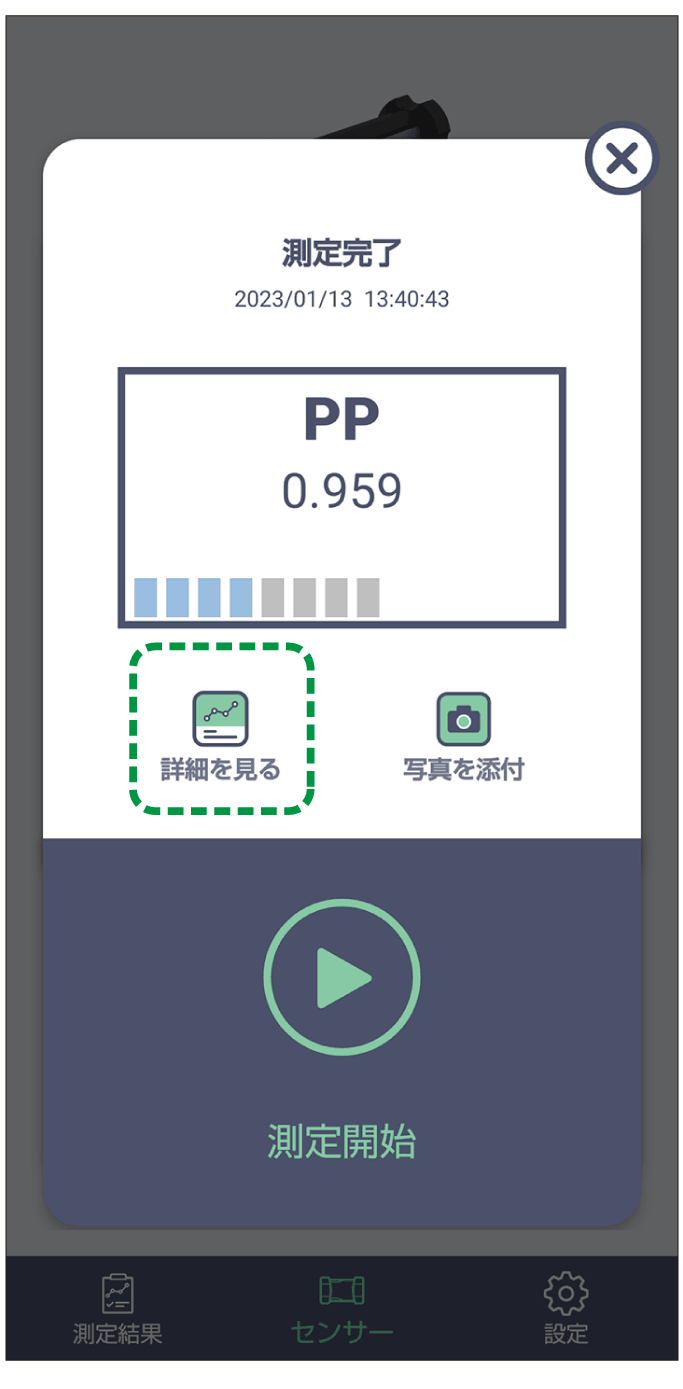
測定結果詳細画面が表示されます。表示される内容は設定によって異なります。
樹脂判別モードの結果
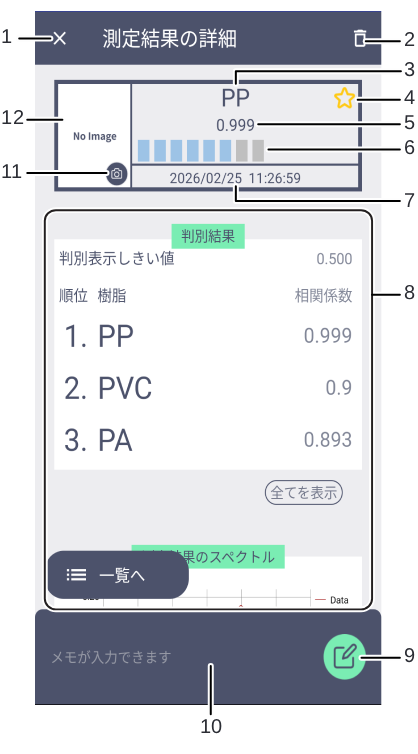
混合比率モード2種、混合比率モード3種の結果
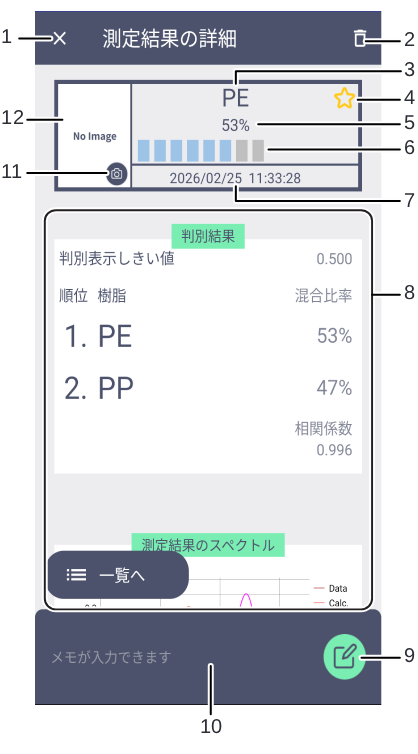
-
戻るボタン
測定データの一覧に戻ります。 -

測定データを削除します。確認画面で[はい]をタップします。 -
測定された樹脂の名称
測定された樹脂の名称が表示されます。 -

お気に入りのオン/オフを切り替えます。お気に入りをオンにすると黄色く塗りつぶされて表示されます。 -
測定された樹脂との相関係数値/混合比率の高い樹脂の混合比率
樹脂判別モードのときは、判別表示しきい値以上の相関係数値のみ表示されます。相関係数表示設定が無効の場合は表示されません。
混合比率モード2種/混合比率モード3種のときは、混合比率の高い樹脂の混合比率が表示されます。 -
光量ゲージ
測定時の光量が表示されます。測定時の光量が不足しているときは、光量ゲージのメモリが2つ以下になり、赤で表示されます。リフレクション板を使用してください。 -
測定日時
測定日時が表示されます。 -
詳細表示欄
上下にスクロールしてデータを確認します。判別結果の文頭には、この測定結果を測定した時の判別表示しきい値が表示されます。
スペクトルグラフをタップすると、グラフを拡大・縮小して表示できます。 をタップすると元のサイズに戻ります。
 -

メモを追加、編集するときにタップします(測定結果にメモを追加する)。 -
メモ欄
タップすると全文が表示されます。 -

写真を追加、変更します(測定した樹脂の写真を添付する)。 -
写真表示欄
登録している写真のサムネイルが表示されます。サムネイルをタップすると、写真が全画面表示されます。
-
測定完了画面で[写真を添付]をタップします。
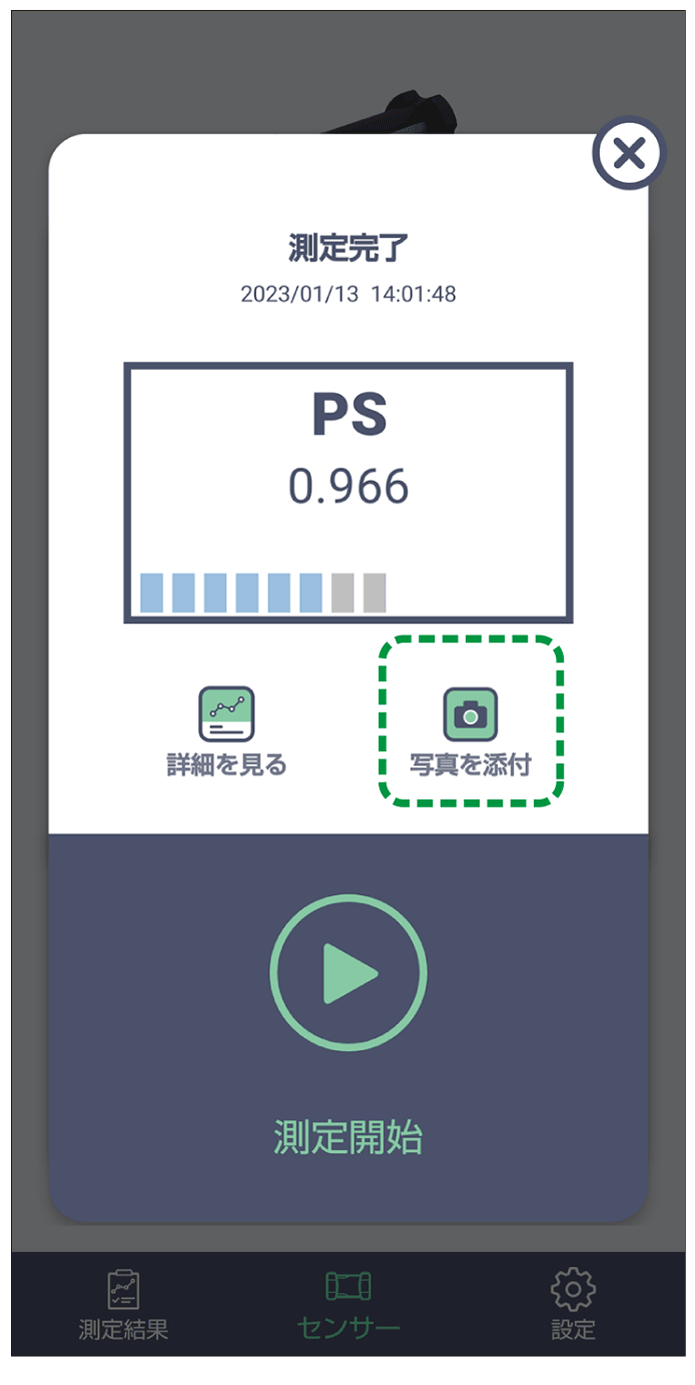
-
[写真を撮る]をタップします。
スマートフォンのカメラが起動します。-
測定結果詳細画面で
をタップしても、写真を添付できます。 -
[アルバムの写真]をタップすると、スマートフォンに保存されている写真の中から選んで添付できます。
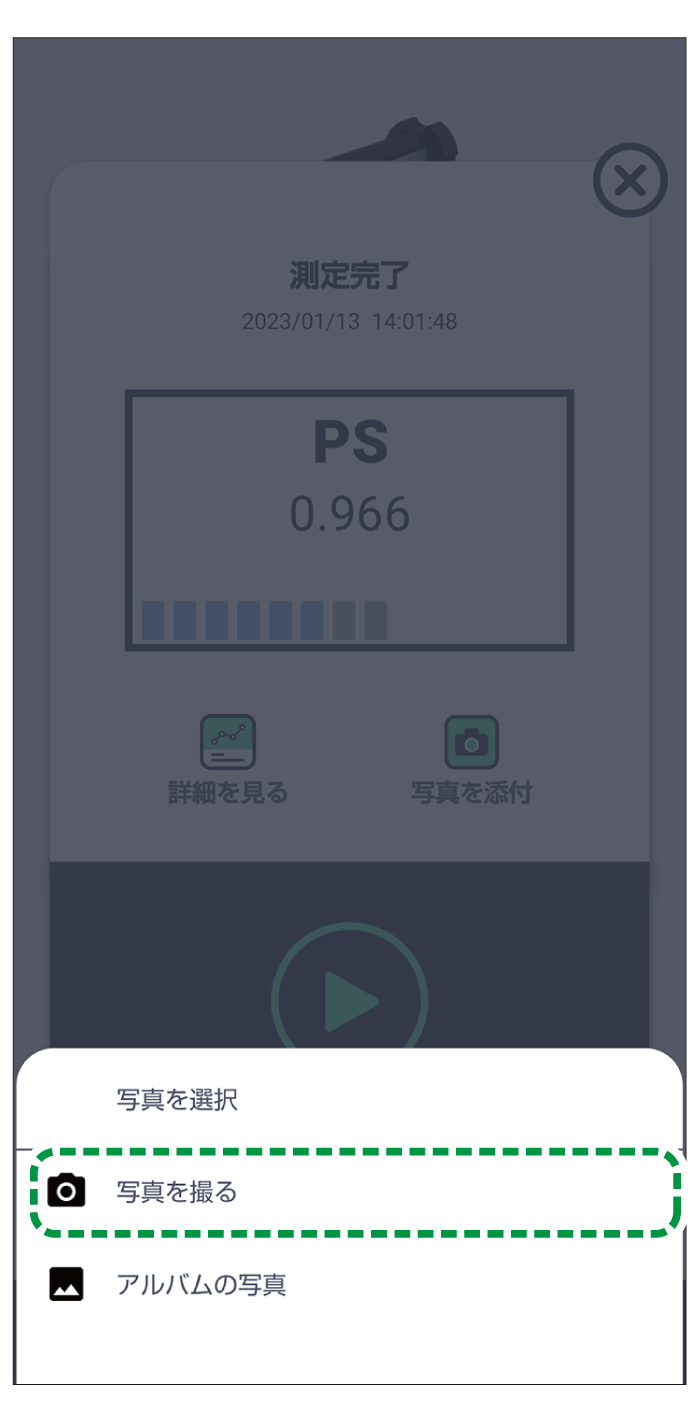
-
-
測定した樹脂を撮影します。
-
[保存]をタップします
撮影した画像が測定結果に登録されます。
-
測定完了画面で[詳細を見る]をタップします。
測定結果詳細画面が表示されます。表示される内容は設定によって異なります。 -
をタップします。
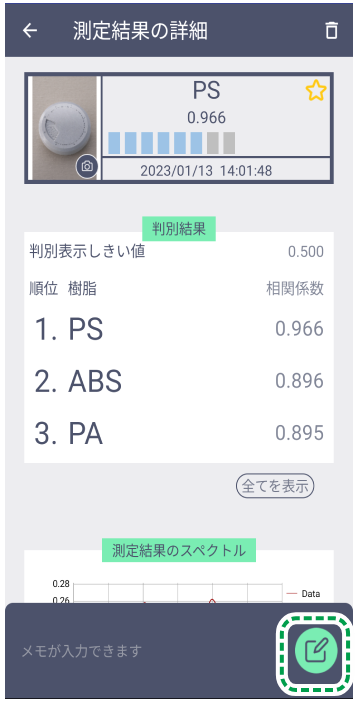
-
メモ欄をタップします。
キーボードが表示されます。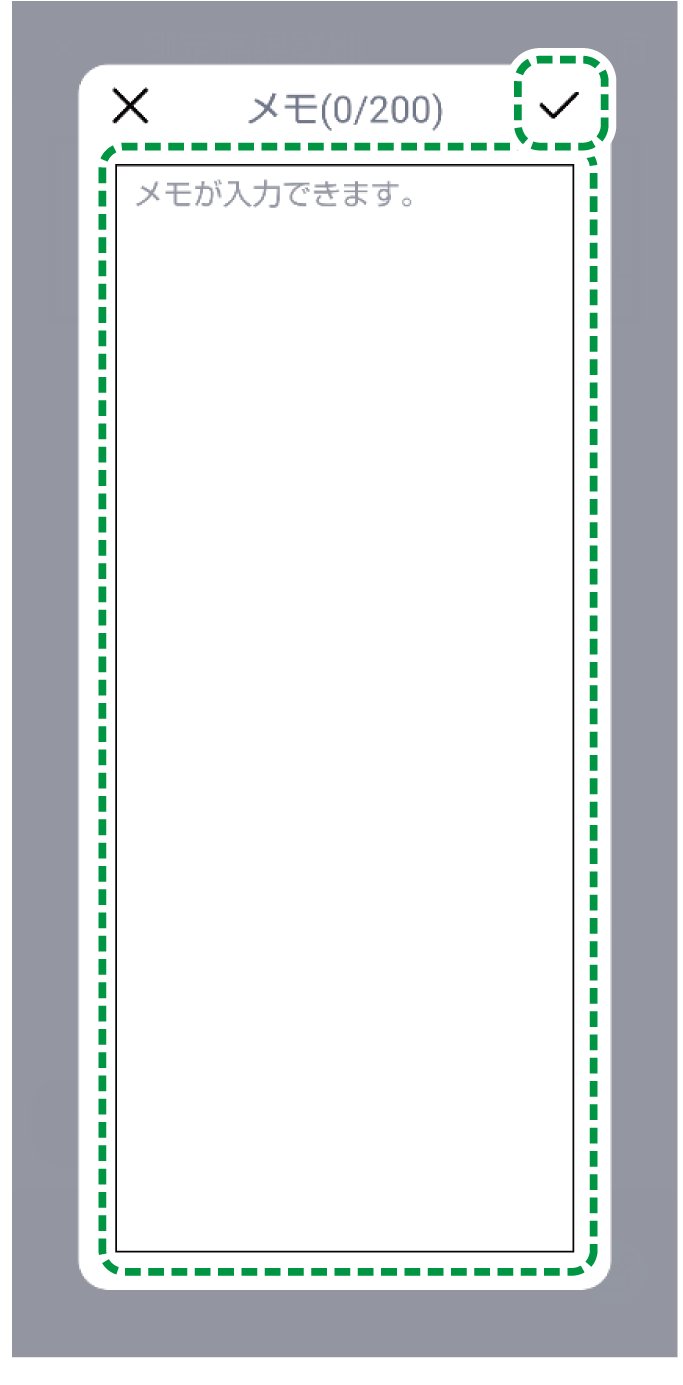
-
メモしたい内容を入力します。
200文字まで入力できます。入力した内容がメモとして測定結果詳細画面に表示されます。 -
 をタップします。
メモが保存されます。
×をタップすると、メモが保存されずに前の画面に戻ります。
|
状態 |
動作 |
点灯状態 |
|---|---|---|
|
イニシャライズ |
スマートフォンアプリとBluetooth接続中 |
青点滅 |
|
測定可能 |
測定準備完了 |
青点灯 |
|
測定中 |
スペクトル読み取り中 |
青点滅 |
|
キャリブレーション |
キャリブレーション実行中 |
青点滅 |
|
異常状態 |
本体にトラブル発生 |
赤点滅 |