1. はじめに
パソコンやスマートフォンなどのユーザー端末ブラウザから ドキュメント管理ページを通じて、
RICOH eWhiteboard 4200(以下eWhiteboard)上のドキュメント管理に関する様々な機能を使うことができます。
[重要]
-
本機能を利用するには、eWhiteboardをネットワークに接続していただく必要があります。
設定方法については、別紙のネットワーク設定手順書 を参照してください。 -
eWhiteboardからドキュメント管理ページへの自動アップロードについて、デフォルトは無効になっています。
設定方法については 自動アップロードを設定する を参照してください。
2. ドキュメント管理ページにログインする
-
以下のURLにアクセスします
https://app.e-whiteboard.ricoh.com/ -
画面中央の
 (ログイン)ボタンをクリックします
 -
必要なアカウント情報を入力して、ログインします
[補足]
ログイン情報は、リコーワークプレイス管理サイト(以下URL)へのログイン情報と同一です。
https://na.accounts.ricoh.com/portal/login.html
3. 画面の見かた
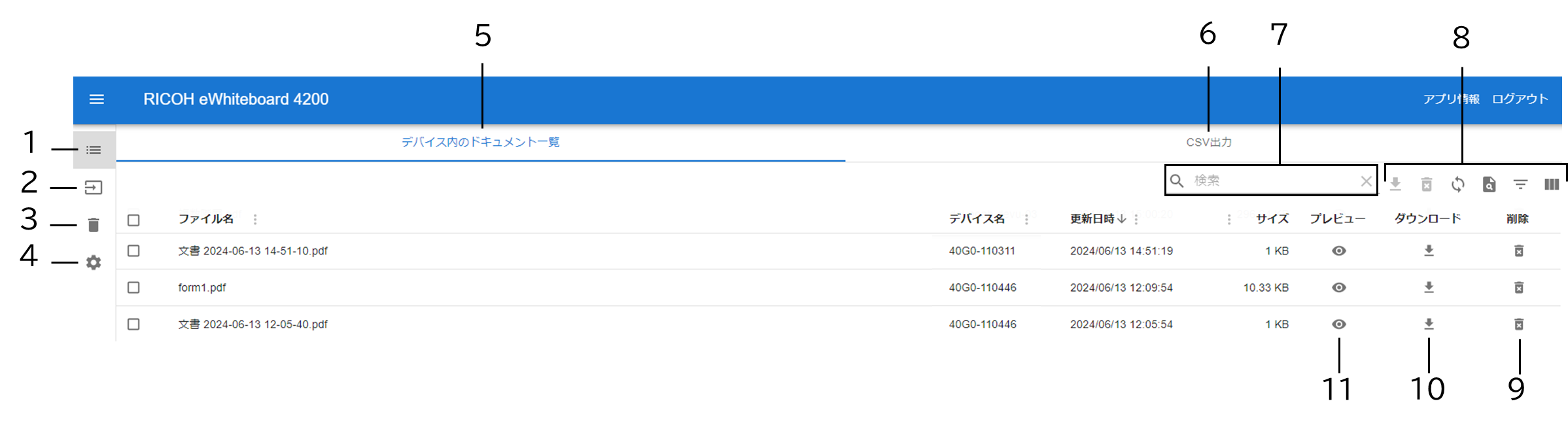
-
ドキュメント一覧
ドキュメント一覧 タブ、CSV出力 タブを切り替えて、
ユーザー端末にPDFファイルおよびCSVファイルをダウンロードすることができます。
PDFファイルのプレビュー表示、削除などの操作も可能です。 -
ドキュメント送信
ユーザー端末からeWhiteboardにPDFファイルを送信できます。
詳細は ドキュメントを送信する を参照してください。 -
ゴミ箱
削除したドキュメントが7日間保存されており、PDFファイルを復元することができます。
詳細は 削除したドキュメントを復元する を参照してください。 -
設定
以下の設定を行うことができます。
-
eWhiteboardからドキュメント一覧画面への自動アップロードの有効/無効を設定する
詳細は 自動アップロードを設定する を参照してください。 -
デバイス表示名を設定する
詳細は デバイス表示名を設定する を参照してください。 -
サービス連携設定
詳細は別紙の kintone連携手順書 を参照してください。
-
-
PDFファイルのプレビュー表示やダウンロード、削除ができます。
-
CSVファイルをダウンロードすることができます。
-
検索ボックス
PDFファイル名、デバイス名、更新日時を検索し、絞り込むことができます。
-
各種メニュー
-
 (選択されたドキュメントをダウンロード)ボタン
チェックボックスで選択したPDFファイルを一括でダウンロードすることができます。
-
 (選択されたドキュメントを削除)ボタン
チェックボックスで選択したPDFファイルを一括で削除することができます。
-
 (再読み込み)ボタン
画面を更新します。
-
 (ドキュメント内の文字を検索)ボタン
PDFファイル内に記載(テキスト変換)されたワードを検索します。
-
 (検索バーを表示)ボタン
各項目について、特定の条件を満たすPDFファイルを抽出できます。
-
 (列の表示状態)ボタン
各項目について、表示・非表示を切り替えることができます。
-
-
編集ボタン
ユーザー端末からeWhiteboard上のPDFファイルにキーボードなどで入力を行うことができます。
詳細は ドキュメントに入力する を参照してください。 -
プレビューボタン
PDFファイルのプレビュー表示ができます。
詳細は ドキュメントをプレビュー表示する を参照してください。 -
ダウンロードボタン
PDFファイルをユーザー端末にダウンロードすることができます。
詳細は ドキュメントをダウンロードする を参照してください。 -
削除ボタン
PDFファイルをeWhiteboardから削除することができます。
詳細は ドキュメントを削除する を参照してください。 -
その他ボタン
以下の操作ができます。
-
kintone
-
レコード登録
詳細は別紙の kintone連携手順書 を参照してください
-
-
4. ドキュメントを送信する
ユーザー端末からPDFファイルをeWhiteboardに送信します。
-
画面左にある
 (ドキュメント送信)ボタンをクリックし、アップロードページを表示します
 -
PDFファイルをアップロードするeWhiteboardを選択します
-
アップロードするPDFファイルを選択して [デバイスにPDFを送信する] ボタンを押します
[重要]
-
電源OFF状態のeWhiteboardにはアップロードすることができません。
-
一度に送信できるPDFファイルは3ファイルまでで、送信できるファイルサイズの上限は1ファイルあたり10MBです。
ファイルサイズの上限を超えてしまう場合は、以下のいずれかの方法でファイルを送信してください。-
eWhiteboardのアクセスポイントに接続する
-
USBメモリーを接続する
-
クラウドストレージ連携機能を利用する
-
5. ドキュメントに入力する
ユーザー端末からeWhiteboard上のPDFファイルに入力を行います。
本機能はファームウェアVer.1.29以降にアップデートしたeWhiteboardがインターネットに接続した状態で動作します。
本機能で入力することができるのはPDFフォームのテキストフィールドに限られています。
PDFフォームの詳しい設定方法については、別紙の PDFフォーム作成手順書 を参照してください。
-
画面左にある
 (ドキュメント一覧)ボタンをクリックします
 -
デバイス内のドキュメント一覧 タブをクリックします
-
編集したいPDFファイル行の
 (編集)ボタンをクリックします
 -
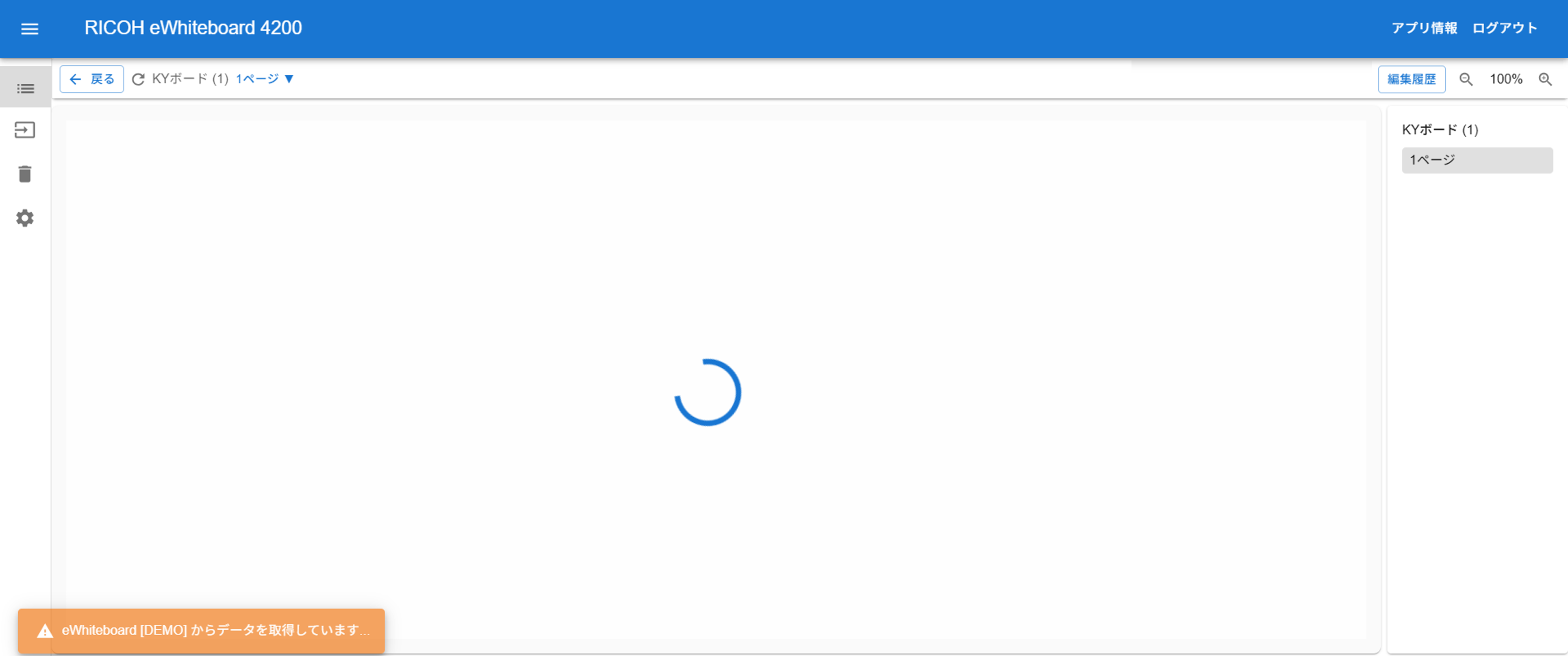
入力画面が表示され、eWhiteboardへの接続が行われます
-
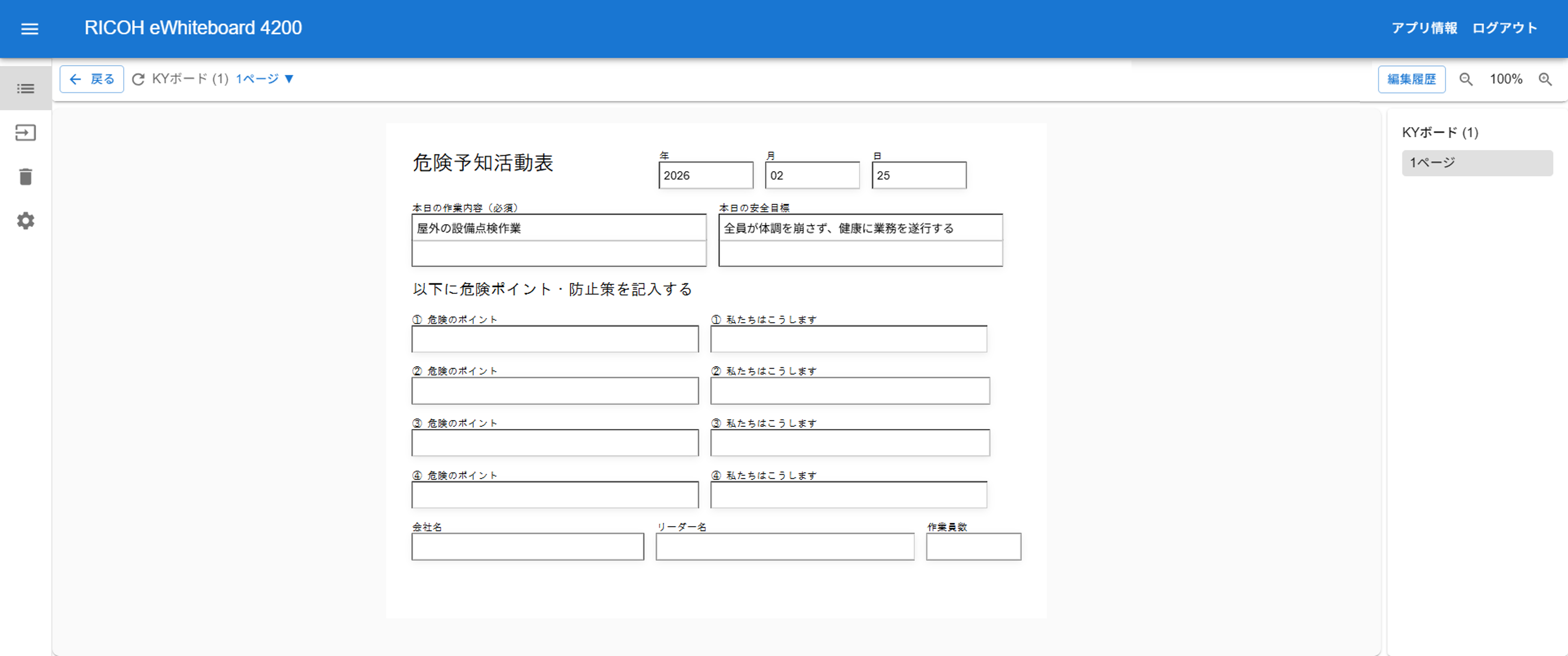
eWhiteboardに接続が完了するとPDFファイルの内容が表示されます
-
テキストフィールドをクリックすることで入力を行うことができます
-
画面を開いた直後は各テキストフィールドは入力待ち状態になっています

-
テキストフィールドをクリックすると入力中状態(青色)に切り替わります

-
入力中状態(青色)のテキストフィールドに対してキーボード入力を行うことができます

-
テキストフィールドのフォーカスを外すと入力中状態(青色)から同期状態(黄色)に切り替わります

-
eWhiteboardへの同期が完了するとテキストフィールドは入力待ち状態に戻ります

-
-
ヘッダーの
 (戻る)ボタンを押下することでドキュメント一覧画面に戻ります
[重要]
-
PDFファイルの表示に失敗する場合はeWhiteboardのインターネット接続状況を確認してください。
PDFファイルのサイズが大きい場合は、接続に時間がかかることがあります。 -
強制変換を設定したテキストフィールドは入力制限がかけられています。
例えば、数字のみ入力可能なフィールドに対して文字を入力しようとした場合、入力ができません。 -
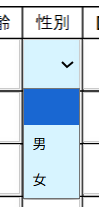
性別、信号など一部の強制変換設定のテキストフィールドはプルダウンメニューで選択する形式になっており、
自由入力はできません。
-
1台のeWhiteboardに対して最大10ブラウザまで同時に接続できます。
上記を超えて接続しようとした場合、
入力内容がeWhiteboardに保存されない可能性があります。 -
入力はキーボードのみで、タッチペン、マウス等での手書き入力はできません。
6. ドキュメントをプレビュー表示する
PDFファイルの内容をユーザー端末のブラウザ上で確認することができます。
-
画面左にある
(ドキュメント一覧)ボタンをクリックします -
デバイス内のドキュメント一覧 タブをクリックします
-
ダウンロードしたいPDFファイル行の
(プレビュー)ボタンをクリックします
7. ドキュメントをダウンロードする
PDFファイルをユーザー端末にダウンロードします。
-
画面左にある
(ドキュメント一覧)ボタンをクリックします -
PDFファイルをダウンロードしたいときは デバイス内のドキュメント一覧タブ 、
CSVファイルをダウンロードしたいときは CSV出力タブ をクリックします -
ダウンロードしたいCSVファイル行の
(ダウンロード)ボタンをクリックします
[重要]
-
eWhiteboardの起動時に、eWhiteboardに保存されている全てのPDFファイルがアップロードされます。
PDFファイル数が多い場合や、PDFファイルのファイルサイズが大きい場合は多くの通信容量がかかるため、
ポケットWi-Fiやテザリングなど通信容量に制限があるものを利用している場合はご注意ください。 -
クラウド上のPDFファイルは1分間隔で更新されます。
PDFファイルをプレビュー表示する際は、画面を更新してから取得するようにしてください。
プレビューを閲覧中は、画面は自動で更新されません。 -
eWhiteboardの電源がOFFの状態で一週間経過した場合、
ドキュメント管理ページのファイル一覧にPDFファイルが表示されなくなります。
表示させるには、eWhiteboardの電源をONしてください。 -
eWhiteboard上にPDFファイルが1000ファイル以上ある場合、
超えた数の分だけドキュメント一覧に表示されなくなります。
表示されないPDFファイルはランダムです。全てのドキュメントを表示させるには、
eWhiteboard上のPDFファイル数を999ファイル以下にしてください。 -
PDFファイルを作成する際、Adobe Acrobat pro上で「空白ページを挿入」しており、
自動でしおりが作成されている場合はドキュメント一覧に表示されません。
Adobe Acrobat pro上でしおりを削除してからeWhiteboardにアップロードしてください。 -
署名済みPDFはドキュメント一覧に表示されません。
表示させるには、署名を削除してください。 -
PDFファイル名に"/"(スラッシュ)が含まれる場合、ドキュメント一覧に正しい名称が表示されません。
正しい名称を表示させるには、元のファイル名を変更してeWhiteboardにアップロードするか、
eWhiteboard上の操作でファイル名を変更してください。
[補足]
CSVファイルを取得するには、あらかじめPDFファイルで所定の設定が必要です。
詳しい設定方法については、別紙のPDFフォーム作成手順書を参照してください。
8. ドキュメントを削除する
-
削除したいPDFファイル行の
(削除)ボタンをクリックします -
ドキュメント管理ページおよびeWhiteboardからPDFファイルが削除されます
[重要]
-
削除したPDFファイルは、完全に削除される前に、7日間ゴミ箱に保存されます。
7日間を超えると、ゴミ箱から完全に削除されます。ゴミ箱からPDFファイルを復元することもできます。 -
eWhiteboardの電源がOFFの状態で削除の操作をおこなうと、
ドキュメント管理ページのドキュメント一覧からのみPDFファイルが削除されます
(eWhiteboard上のPDFファイルは削除されません)。 -
eWhiteboard上に同じ名前のPDFファイルが複数ある場合、削除することができません。
eWhiteboard上の操作でPDFファイルを削除するか、
eWhiteboard上でファイル名を変更してから再度操作してください。
9. 削除したドキュメントを復元する
-
画面左にある
 (ゴミ箱)ボタンをクリックします
 -
復元したいドキュメント(PDFファイル)行の
 (復元)ボタンをクリックします
 -
復元時のファイル名末尾には、対象PDFファイルがドキュメント一覧から削除された日時のタイムスタンプが付加されます
[重要]
-
ゴミ箱に保存される期間は7日間です。それを過ぎると、ゴミ箱から完全に削除されます。
10. 設定
10.1. 自動アップロードを設定する
eWhiteboardからドキュメント一覧画面への自動アップロードの有効・無効を設定します。
-
画面左にある
 (設定)ボタンをクリックし、設定画面を開きます
 -
ドキュメント管理機能設定内の「ドキュメント一覧 に表示する(本体デバイスからクラウドへの自動アップロード)」行のスイッチで有効・無効を切り替えます
[重要]
-
テナントの管理者権限が付与されたユーザーのみ有効/無効の設定を変更することができます。
-
設定変更後は本機を2回再起動してください。
10.2. デバイス表示名を設定する
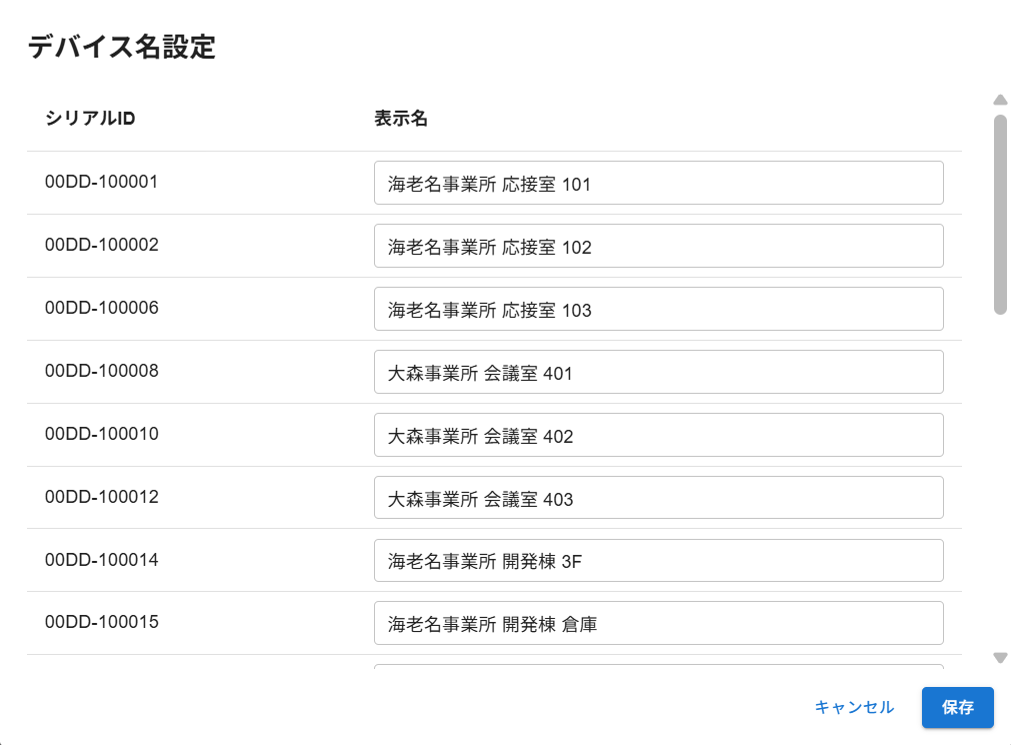
ドキュメント管理ページ上に表示されるeWhiteboardデバイス表示名を設定します。
デフォルト設定ではeWhiteboardのシリアル番号が表示されますが、
本設定を行うことで任意の名称に変更することができます。
-
画面左にある
(設定)ボタンをクリックし、設定画面を開きます -
デバイス設定内の「クラウドサービス上のデバイス表示名を設定する」行の
 (設定)ボタンをクリックします
 -
デバイス表示名を登録するダイアログが表示され、表示名を変更します
-
ダイアログ右下の
 (保存)ボタンをクリックします
[重要]
-
テナントの管理者権限が付与されたユーザーのみデバイス表示名設定を変更することができます。