
e-Sharingサービス : Stationの文書を印刷する
以下のフォルダーに保存されているファイルを複合機で印刷します。
個人フォルダーまたは共有フォルダーの、“1.ファイル”フォルダーまたは“2.キーワード検索”フォルダー
個人フォルダーの“5.自分のコンピューター”フォルダー
共有フォルダーの“4.ネットワーク共有”フォルダー
限定共有フォルダーの“1.ファイル”フォルダー
 [ログイン]を押します。
 ユーザーIDとパスワードを入力し、[ログイン]を押します。
 印刷エリアで、[個人フォルダー]または[共有フォルダー]を押します。
個人フォルダーまたは限定共有フォルダーのファイルを印刷するときは[個人フォルダー]、共有フォルダーのファイルを印刷するときは[共有フォルダー]を選択します。e-Sharingサービス : Stationと連携している外部ストレージのファイルを印刷するときは、[共有フォルダー]の下の[4.ネットワーク共有]を選択します。
 印刷するファイルを選択します。
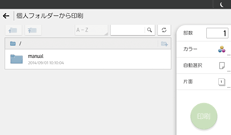
ファイルの内容を確認するときは、ファイル名の右側にある をタップします。
画面上部のプルダウンメニューからフォルダーやファイルの並び順を選択できます。
[A – Z]:名前の昇順に並べ替えます。
[Z – A]:名前の降順に並べ替えます。
[新しい順]:更新日時の降順に並べ替えます。
[古い順]:更新日時の昇順に並べ替えます。
 印刷条件を設定します。
 [OK]または[印刷]を押します。
e-Sharingサービス : Stationからファイルをダウンロードして印刷します。
確認画面が表示されたときは、表示されたメッセージに従って操作します。

パスワード付きのファイルや、印刷を禁止しているファイルは印刷できません。
印刷が可能な用紙の最小サイズは、使用する複合機の最小サイズです。詳しくは、複合機の使用説明書を参照してください。
Word、Excel、またはPowerPointのファイルを印刷するとき、印刷範囲外に余白や罫線があるページは白紙で排紙されることがあります。
用紙サイズを指定しないでPowerPointのファイルを印刷すると、A4の用紙に印刷します。A4以外のサイズのファイルを印刷するときは、用紙サイズを指定してください。
Excelファイルを印刷するときは、あらかじめExcel上でページや印刷条件を設定してください。A6サイズのファイルを印刷するときは、必ず用紙サイズを指定してください。用紙サイズの指定をしないと、A4の用紙に印刷します。
PDFファイルを印刷するとき、使用されているフォントによっては正しく印刷されないことがあります。
印刷設定
「印刷設定」画面では、印刷部数やカラーモードを設定できます。
項目名 | 説明 |
|---|---|
部数 | 印刷する部数を指定します。 |
カラー印刷 | カラーで印刷するか、白黒で印刷するかを指定します。 |
用紙サイズ | 印刷する用紙のサイズを指定します。 |
片面・両面 | 片面印刷か両面印刷かを指定します。両面印刷のときは短辺とじか長辺とじかも指定します。 |