
原稿をスキャンして送信する
複合機のスキャナー機能を使用して原稿を読み取り、e-Sharingサービス : Stationに送信します。
以下のフォルダーを送信先に指定できます。
個人フォルダーまたは共有フォルダーの、“1.ファイル”フォルダーと“3.ワークフロー”フォルダー
共有フォルダーの“4.ネットワーク共有”フォルダー
限定共有フォルダーの“1.ファイル”フォルダー
 [ログイン]を押します。
 ユーザーIDとパスワードを入力し、[ログイン]を押します。
 読み取りエリアで、[個人フォルダー]または[共有フォルダー]を押します。
個人フォルダーまたは限定共有フォルダーに送信するときは[個人フォルダー]、共有フォルダーに送信するときは[共有フォルダー]を選択します。e-Sharingサービス : Stationと連携している外部ストレージに送信するときは、[共有フォルダー]の下の[4.ネットワーク共有]を選択します。
 スキャンしたファイルの格納先を選択します。
送信先のフォルダーを変更するときは、[変更]またはフォルダー名を押します。リストからフォルダーを選択し、[OK]または[完了]を押します。
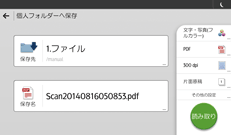
 原稿の読み取り条件を設定します。
 自動原稿送り装置(ADF)または原稿ガラスに原稿をセットします。
 [読み取り開始]または[読み取り]を押します。
原稿が読み取られ、e-Sharingサービス : Stationに送信されます。
確認画面が表示されたときは、表示されたメッセージに従って操作します。

原稿の読み取りサイズは、使用している複合機の設定によって異なります。設定方法は複合機の使用説明書を参照してください。
原稿の読み取りを中止するときは、[ストップ]を押します。
スキャンしたファイルのファイル名は、“Scan<スキャンした年月日時分秒>”です。ファイル形式で「プロジェクター用JPEG」を選択したときは、“Scan<スキャンした年月日時分秒>”の名前のフォルダーが作成され、4桁の連番をつけてページごとに保存します。
ファイル名を直接指定したり、単語帳から選択したりできます。
読み取り設定
原稿の読み取り条件とファイルの保存形式を設定できます。
項目名 | 説明 |
|---|---|
原稿種類 | フルカラーで読み取るか、白黒で読み取るかを指定します。 |
ファイル形式 | ファイルの保存形式を指定します。 |
解像度 | 読み取るときの解像度を指定します。 |
原稿面 | 原稿が片面か両面かを指定します。両面原稿のときは開き方向も指定します。 |
原稿セット方向 | セットした原稿の向きを指定します。 |
白紙除去 | 原稿に白紙が含まれていたときの動作を指定します。 |
両面原稿最終ページ | 両面原稿の最終ページが両面か片面かを指定します。 |
サイズ | 原稿の読み取りサイズを指定します。サイズの異なる原稿をまとめてセットするときは[自動検知(サイズ混載)]を選択してください。「サイズ混載」を指定していないときは、先頭の原稿のサイズですべての原稿を読み取ります。 |