
ファイルをアップロードする
カメラで撮影した写真や動画、スマートデバイスに保存されているファイルを、e-Sharingサービス : Stationにアップロードします。
カメラで撮影してアップロードする
 [アップロード]をタップします。
Android版スマートデバイスのときは、メニューボタンを押して[アップロード]をタップします。
 [カメラで撮影]をタップします。
カメラが起動します。
 写真を撮影します。
画面に撮影した写真が表示されます。
 撮影した写真を使用するか、再度撮影するかを選択します。
 「ファイル名」にファイル名を入力します。
 「保存先」のフォルダーをタップして、ファイルをアップロードするフォルダーを設定します。
 アップロードと同時に印刷またはファクス送信するときは、[保存後の処理設定]をタップします。
印刷するときは[印刷]を、ファクス送信するときは[ファクスで送信]をタップし、画面の表示に従って設定してください。設定について、詳しくはファイルを印刷するまたはファイルをファクスで送信するを参照してください。
 [保存]をタップします。
写真がアップロードされます。
更新アイコン( )またはメニューボタンを押したあと[更新]をタップすると、アップロードした写真が一覧に表示されます。

iOS版スマートデバイスで撮影した写真は、スマートデバイスのカメラロールにも保存されます。
動画はアップロードできません。
アルバムから選んでアップロードする
iOS版スマートデバイスを使用しているときは、あらかじめ、スマートデバイスの位置情報サービスを有効にしてください。
[アップロード]をタップします。
Android版スマートデバイスのときは、メニューボタンを押して[アップロード]をタップします。
アルバム内の写真または動画を表示します。
iOS版スマートデバイス:「写真をアップロード」または「動画をアップロード」でアルバムを選択します。
Android版スマートデバイス:[写真]または[動画]をタップします。
写真または動画を選択します。
写真は複数選択できます。動画は1つだけ選択できます。
[アップロード]をタップします。
iOS版スマートデバイスで動画をアップロードするときは、[画質優先]か[サイズ優先]を選択してください。
「ファイル名」にファイル名を入力します。
複数の写真をアップロードするときは、最初の写真だけにファイル名を入力できます。2点目以降のファイル名は、入力したファイル名に“_連番”が付いたものになります。
「保存先」のフォルダーをタップして、ファイルをアップロードするフォルダーを設定します。
アップロードと同時に印刷またはファクス送信するときは、[保存後の処理設定]をタップします。
印刷するときは[印刷]を、ファクス送信するときは[ファクスで送信]をタップし、画面の表示に従って設定してください。設定について、詳しくはファイルを印刷するまたはファイルをファクスで送信するを参照してください。
[保存]をタップします。
写真または動画がアップロードされます。
更新アイコン()またはメニューボタンを押したあと[更新]をタップすると、アップロードした写真または動画が一覧に表示されます。
複合機で読み取ってアップロードする
複合機のスキャナーで原稿を読み取り、ファイルに変換してe-Sharingサービス : Stationにアップロードします。
あらかじめ、複合機をe-Sharingサービス : Stationにアクセスできる状態にしてください。
設定できる読み取り条件
項目名 | 説明 |
|---|---|
原稿種類 | 原稿がカラーか白黒かを指定します。 |
解像度 | 読み取るときの解像度を指定します。 |
原稿面 | 原稿が片面か両面かを指定します。両面原稿のときはひらき方向も指定します。 |
原稿セット方向 | セットした原稿の向きを指定します。 |
白紙除去 | 原稿に白紙が含まれていたときの動作を指定します。 |
ファイル形式 | ファイルの保存形式を指定します。 |
両面原稿最終ページ | 両面原稿の最終ページが両面か片面かを指定します。 |
サイズ | 原稿の読み取りサイズを指定します。サイズの異なる原稿をまとめてセットするときは[自動検知(サイズ混載)]を選択してください。「サイズ混載」を指定していないときは、先頭の原稿のサイズですべての原稿を読み取ります。 |
DocsConnectで、[アップロード]をタップします。
Android版スマートデバイスのときは、メニューボタンを押して[アップロード]をタップします。
[読み取り設定]をタップします。
原稿の種類や解像度などの読み取り条件を設定します。
[完了]または戻るボタンをタップします。
[つながるコードでMFPを指定]をタップします。
Android版スマートデバイスを使用しているときは、[つながるコードでMFPを指定]をタップしたあと、[次へ]をタップします。
QRコードリーダーが起動します。
複合機に原稿をセットします。
複合機の操作パネルにQRコードを表示させます。
QRコードを表示させる方法については、QRコードを表示するを参照してください。
QRコードを読み取ります。
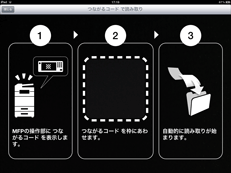
画面の表示に従って、枠内にQRコードが表示されるように位置を調整します。
スマートデバイスと複合機が接続されます。
 「保存先」のフォルダーをタップして、ファイルをアップロードするフォルダーを設定します。
 [保存]をタップします。
複合機が原稿を読み取り、e-Sharingサービス : Stationにアップロードします。
更新アイコン()またはメニューボタンを押したあと[更新]をタップすると、アップロードしたファイルが一覧に表示されます。
他のアプリケーションからファイルをアップロードする
スマートデバイスにインストールされているほかのアプリケーションから「次の方法で開く…」コマンドを使用してDocsConnectにファイルを送信し、そのファイルをe-Sharingサービス : Stationにアップロードできます。
任意のアプリケーションでファイルを開き、「次の方法で開く…」コマンドを使用してDocsConnectにファイルを送信します。
DocsConnectに送信されたファイル名が表示されます。
「ファイル名」にファイル名を入力します。
「保存先」のフォルダーをタップして、ファイルをアップロードするフォルダーを設定します。
アップロードと同時に印刷またはファクス送信するときは、[保存後の処理設定]をタップします。
印刷するときは[印刷]を、ファクス送信するときは[ファクスで送信]をタップし、画面の表示に従って設定してください。設定について、詳しくはファイルを印刷するまたはファイルをファクスで送信するを参照してください。
[保存]をタップします。
送信されてきたファイルがアップロードされます。
更新アイコン()またはメニューボタンを押したあと[更新]をタップすると、アップロードしたファイルが一覧に表示されます。
他のアプリケーションから受信できるファイルは、画像ファイル、動画ファイル、文書ファイル、PDFファイルです。詳しくは、対応ファイル形式・ファイルサイズ・ファイル数を参照してください。