複合機からアクセスする

ページを移動するときに確認画面が表示されることがあります。確認画面で[移動する]を押してください。
複合機の初期設定で、確認画面を表示しないように設定できます。詳しくは、複合機の使用説明書を参照してください。
複合機からログインする
複合機のMultiLink-Panelでプロキシ設定が有効になっているときは、あらかじめe-Sharingサービス : StationのIPアドレスまたはホスト名をプロキシの例外に設定してください。MultiLink-Panelの設定について、詳しくは複合機の使用説明書を参照してください。
 ホーム画面の[DocsConnect]をタップして、DocsConnectのトップページを表示します。
 [ログイン]を押します。
 ユーザーIDとパスワードを入力します。
 [ログイン]を押します。
ユーザー認証が有効な複合機からe-Sharingサービス : Stationにログインするとき、使用している複合機によっては2回目以降のログイン時に手順2~4の操作が必要ありません。複合機のログインユーザー名とログインパスワードで複合機にログインすると、自動的にe-Sharing サービス : Stationにもログインできます。
ログアウトするときは、[ログアウト]を押してください。
一定時間操作しないと、自動的にログアウトします。
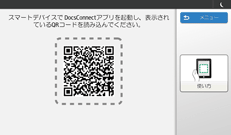
QRコードを表示する
スマートデバイスから複合機にアクセスするためのQRコードを操作部に表示します。
トップ画面で、[つながるコード]を押します。
操作パネルにQRコードが表示されます。