
e-Sharingサービス : Stationに接続する
Webブラウザーに表示されたQRコードを読み取って、e-Sharingサービス : Stationにスマートデバイスを登録します。
スマートデバイスを登録すると、DocsConnectを起動したときに自動的にe-Sharingサービス : Stationに接続します。DocsConnectを終了してもe-Sharingサービス : Stationとの接続は維持されます。
 パソコンでWebブラウザーを起動します。
 Webブラウザーからe-Sharingサービス : Stationにログインします。
 [デバイス登録]をクリックします。
 「登録するデバイスの種類」で「スマートデバイス」を選択します。
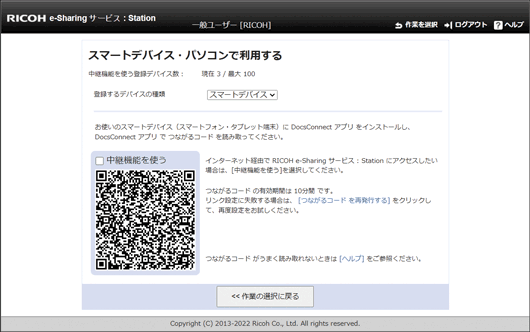
 中継機能を使用するときは、「中継機能を使う」をチェックします。
 スマートデバイスでDocsConnectを起動します。
 [設定]をタップします。
 [つながるコード接続]をタップします。
Android版スマートデバイスを使用しているときは、[つながるコード接続]をタップしたあと、[次へ]をタップします。
QRコードリーダーが起動します。
 パソコンのディスプレイに表示されているQRコードを、スマートデバイスで読み取ります。
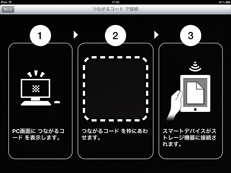
画面の表示に従って、枠内にQRコードが表示されるように位置を調整します。
e-Sharingサービス : Stationにスマートデバイスが登録され、接続を開始します。
 [閉じる]をタップします。
ファイル一覧にアクセス可能なフォルダーが表示されます。

e-Sharingサービス : Stationに登録できるスマートデバイスは200台までです。200台を超えるとスマートデバイスを新規に登録できません。
また、登録するときに中継機能を使うように設定できるスマートデバイスは100台までです。「セキュリティ設定」でデバイス登録が制限されているときは、手順3で[デバイス登録]をクリックできません。設定を変更するには管理者権限でログインしてください。
登録したスマートデバイスの有効期限が切れると、e-Sharingサービス : Stationに接続できません。再登録してください。
DocsConnectが正しく動作しないときは、OS標準のブラウザーを使用してネットワークに接続ができるか確認してください。
ネットワークの外部からアクセスするときは、「中継機能を使う」にチェックを入れてからQRコードを読み取ってください。チェックを入れずに接続したときは、一旦接続を解除してから、再度接続してください。
Webブラウザーからe-Sharingサービス : Stationにアクセスする方法は、パソコンからアクセスするを参照してください。
つながるコード接続ができないとき
Android版スマートデバイスでQRコードがうまく読み取れないときは、以下のように対処してください。
原因 | 対処方法 |
|---|---|
QRコードの表示サイズが小さすぎます。 |
|
撮影位置がパソコンのディスプレイから離れすぎています。 | スマートデバイスをパソコンのディスプレイに近づけて撮影します。つながるコード読み取り画面の枠にQRコードを合わせなくても読み取れます。 |
パソコンのディスプレイに光が反射しています。 |
|
カメラのピントが合っていません。 | スマートデバイスを固定し、自動的にQRコードにピントが合うのを待ちます。ピントが合うと、QRコードが読み取られます。 ピントが合わないときは、スマートデバイスの位置を前後に調整してピントを合わせます。つながるコード読み取り画面の枠にQRコードを合わせる必要はありません。 |
それでもQRコードが読み取れないときは、QRコードを紙に印刷して読み込んでください。