


 前へ
前へ

項目 |
説明 |
|
|---|---|---|
1 |
会議の相手を選択する |
一覧から会議をしたい相手(拠点)を選択します。 「待機中」または「会議中」と表示されている相手が選択できます。 |
2 |
自分の拠点情報を確認する |
拠点の名称、コンタクトIDを確認します。 |
3 |
設定を変更する |
詳しくは、設定を変更するを参照してください。 |
4 |
アカウント情報を変更する |
RICOH Unified Communication System設定にアクセスし、パスワードやメールアドレスを変更します。 詳細については、RICOH Unified Communication System設定のヘルプを参照してください。 |
5 |
お知らせを確認する |
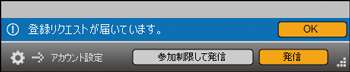
他の拠点から登録リクエストがあったときなどに、メッセージが表示されます。 メッセージをクリックして内容を確認します。
|
6 |
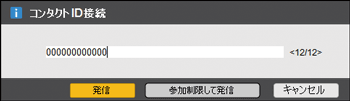
未登録の拠点に接続する |
|
7 |
会議を開始する |
相手から着信したときは、着信のダイアログが表示されます。発信元の相手を確認してから応答します。 |