




 前へ
前へ
会議をする相手を新たに追加するときは、RICOH Unified Communication System設定のアドレス帳に相手の拠点を登録する必要があります。
新しい拠点をアドレス帳に登録するには、登録する相手の承認が必要です。登録したい相手に登録リクエストを送信し、相手が登録リクエストを承認するとアドレス帳に登録されます。

あらかじめ登録する相手のコンタクトIDを確認し、相手のコンタクトIDを正しく入力してください。
 Webブラウザーを起動します。
 Webブラウザーのアドレスバーに以下のURLを入力し、RICOH Unified Communication System 設定にアクセスします。
 コンタクトIDとパスワードを入力します。
 ログインをクリックします。
 [アドレス帳]をクリックします。
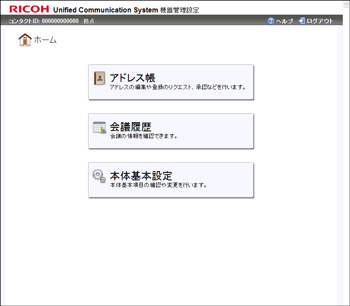
 [拠点の新規登録]をクリックします。
 「コンタクトID:」欄に登録する拠点のコンタクトIDを入力します。
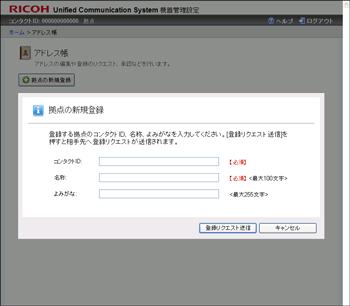
 「名称:」欄に登録する拠点の名称を入力します。
名称は最大100文字まで入力できます。
 「よみがな:」欄に登録する拠点の名称のよみがなを入力します。
よみがなは最大255文字まで入力できます。
よみがなに使用できる文字は次のとおりです。
ひらがな
半角英数字
半角/全角スペース
全角長音符号「ー」
よみがなの入力は省略できます。
 [登録リクエスト送信]をクリックします。
送信が完了すると、アドレス帳の上部に「登録リクエスト」として表示されます。
リクエストに対し、相手先が承認すると登録拠点としてアドレス帳に追加されます。

登録リクエストをキャンセルするときは、[キャンセル]をクリックします。


