




 前へ
前へ
使用するOSのバージョンまたはエディションによっては画面の表示が異なる場合があります。詳細はWindowsのヘルプを参照してください。
ここではWindows 10でPC画面共有ドライバーをインストールするときを例に説明します。

PC画面共有ドライバーをインストールするには、本機がネットワークに接続されている必要があります。有線または無線ネットワークに接続されていることを確認してから、インストールしてください。
PC画面共有ドライバーのインストールには管理者権限が必要です。Administrators グループのメンバーとしてコンピューターにログインしてください。
 本機の電源を入れます。
電源の入れかたについては、電源を入れるを参照してください。
 USBケーブルを本機のUSBポートに差し込みます。
USBケーブルのマイクロB端子を本機のUSBポート(マイクロBタイプ)に差し込みます。
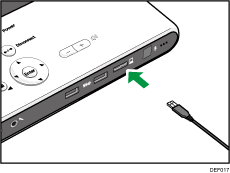
 USBケーブルのA端子をコンピューターのUSBポート(Aタイプ)に差し込みます。
ドライバーの自動インストールが起動し、その後正しくインストールされなかったという内容のダイアログが表示されることがあります。メッセージが表示されたときは、[閉じる]をクリックしてダイアログを終了し、手順4に進んでください。
「新しいハードウェアの追加ウィザード」が表示されたときは、[キャンセル]をクリックしてください。
自動再生の画面が表示されたときは閉じてください。
「PC画面共有ソフトウェアのドライバーがインストールされていません。ドライバーをインストールしてから、ソフトウェアを起動してください。」というメッセージが表示されたときは、[OK]をクリックしてください。
 「コンピューター」で[PC画面共有]を右クリックします。
 インストールするコンピューターのOSに応じて、[PC画面共有ドライバー32ビット版のインストール]または[PC画面共有ドライバー64ビット版のインストール]をクリックします。
[PC画面共有ドライバー32ビット版のインストール]、[PC画面共有ドライバー64ビット版のインストール]が表示されないときは、PC画面共有ドライブ内のdriverフォルダーにあるdpinst32.exe(32ビット版OSのとき)またはdpinst64.exe(64ビット版OSのとき)を実行してください。
 インストールウィザードの指示に従ってインストールしてください。
インストール後に、コンピューターを再起動する必要があるといった内容のダイアログが表示されることがあります。ダイアログが表示されたときは、コンピューターを再起動してください。

Unified Communication System P3000やUnified Communication System S7000、Unified Communication System P1000を使用して、すでにコンピューターにPC画面共有ドライバーをインストールしているときは、本機を接続してPC画面共有ドライバーをインストールし直してください。
本機を接続してPC画面共有ドライバーをインストールしたコンピューターは、そのままUnified Communication System P3000やUnified Communication System S7000、Unified Communication System P1000と接続して画面共有できます。
PC画面共有ドライバーをアンインストールするときは、「プログラムと機能」でアンインストールを行います。詳細についてはWindowsのヘルプを参照してください。
PC画面共有ドライバーを再インストールするときは、一度PC画面共有ドライバーをアンインストールしてから、上記のインストール手順にしたがってインストールし直してください。
PC画面共有ドライバーをアンインストールするときは、必ずPCからUSBケーブルを抜いてからアンインストールを行ってください。


