




 前へ
前へ
表示される画面のレイアウトを必要に応じて切り替えることができます。
拠点の映像は、自分を含めて最大9拠点までの映像を表示することができます。
接続している拠点の数によって、表示される内容は異なります。
3拠点以上接続しているときは、発言している拠点の映像が相手の映像として扱われます。
画面レイアウトは次のレイアウトから選択できます。
相手の映像(大)と自分を含む全拠点の映像
相手の映像を大きく表示し、自分や発言していない他の拠点の映像を小さく表示します。
会議に接続している拠点が自分と相手の2拠点のみのときは、相手と自分の映像が同じ大きさで表示されます。

自分を除く全拠点の映像と自分の映像(小)
自分を除く全拠点の映像を表示し、右下に小さく自分の映像を表示します。
会議に接続している拠点が自分を含めて3拠点以上のときは、相手の映像が同じ大きさで表示されます。

相手の映像のみ
相手の映像を全画面で表示します。

自分の映像のみ
自分の映像を全画面で表示します。

自分を含む全拠点の映像
自分を含めて接続している拠点の映像を同じ大きさで表示します。

会議情報詳細画面
会議に参加している拠点の名称、コンタクトIDの一覧を表示します。
会議を録画している拠点は、拠点名の前に が表示されます。
ただし、拠点の名称は次の条件のいずれかに該当する拠点のみ表示されます。
アドレス帳に登録されている拠点
登録リクエストを送信している拠点
登録リクエストが届いている拠点

共有中のコンピューター画像(大)と自分を含む全拠点の映像(コンピューター画面の共有時のみ)
共有中のコンピューター画面を中心に表示し、自分や接続中の他の拠点の映像を小さく表示します。
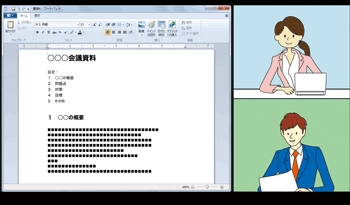
共有中のコンピューター画面のみ(コンピューター画面の共有時のみ)
共有中のコンピューター画面のみを表示します。

 [
[ ][
][ ]キーを押して画面レイアウトを切り替えます。

コンピューター画面の共有について詳しくは、コンピューター画面の共有を参照してください。


