


 前へ
前へ
RICOH Unified Communication System設定にログインして、初期パスワードの変更や本機の名称とよみがなの設定を行います。

ログインパスワードは、必ず初期パスワードから変更して使用してください。
購入時に本機の名称を設定しているときは、初期パスワードを変更してから、必要に応じて名称を変更してください。
RICOH Unified Communication System設定にアクセスするためのログインパスワードとして、あらかじめ初期パスワードが設定されています。本製品の使用を開始する前に、コンピューターのWebブラウザーからRICOH Unified Communication System設定にアクセスし、ログインパスワードを初期パスワードから変更してください。
また、必要に応じて、本機の名称やよみがなを設定/変更します。
名称は本機の拠点名として本機の画面やアドレス帳に表示されます。
よみがなは複数の拠点を表示するときの並び順に使用されます。
RICOH Unified Communication System設定へは、インターネットに接続しているコンピューターからアクセスします。RICOH Unified Communication System設定へアクセスするために必要な動作環境については、動作環境を参照してください。
RICOH Unified Communication System設定にログインするには、以下の情報が必要です。
コンタクトID
本機や相手先の機器に設定されている固有の文字列で、Unified Communication Systemを使用するために必要な機器情報です。
本機の拠点一覧画面に表示されています。
拠点一覧画面については、画面についてを参照してください。
初期パスワード
はじめてRICOH Unified Communication System設定にログインするとき使用するログインパスワードです。
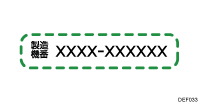
同梱されている保証書、または本機貼り付けのシールに記載されている「製造機番」の「-」(ハイフン)を含めた11 桁の英数字と記号が初期パスワードになります。
 Webブラウザーを起動します。
 Webブラウザーのアドレスバーに以下のURLを入力し、RICOH Unified Communication System設定にアクセスします。
https://ucs.ricoh.com/util/login
 コンタクトIDと初期パスワードを入力します。
使用しているブラウザーの設定により、コンタクトID、パスワードがブラウザーに保存される場合があります。ブラウザーでコンタクトID、パスワードを保存しないように設定してください。
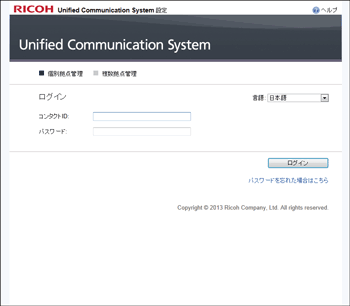
 [ログイン]をクリックします。
 [基本設定]をクリックします。
名称の設定をせずに初期パスワードの変更を行うときは、手順8に進んでください。
 「名称:」欄をクリックし、本機の名称を入力します。
最大100文字まで入力できます。
 「よみがな:」欄をクリックし、手順6で入力した名称のよみがなを入力します。
最大255文字まで入力できます。
よみがなに使用できる文字は次のとおりです。
ひらがな
半角英数字
半角/全角スペース
全角長音符号「ー」
よみがなの入力は省略することができます。
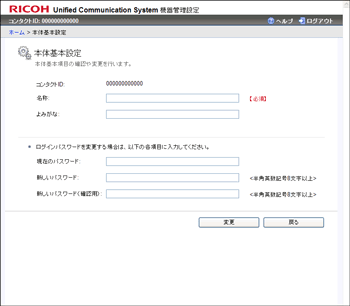
 「現在のパスワード:」欄をクリックし、初期パスワードを入力します。
 「新しいパスワード:」欄をクリックし、新しいログインパスワードを入力します。
ログインパスワードは8文字以上で入力してください。
最大255文字まで入力できます。
ログインパスワードには、半角英数字、記号を使用します。
 「新しいパスワード(確認用):」欄をクリックし、手順9で入力したログインパスワードをもう一度入力します。
 [変更]をクリックします。
「基本設定を変更しました。」というメッセージが表示され設定が完了します。


