


 前へ
前へ
ネットワークの状況によって会議中に必要なネットワーク帯域が確保できないと、音声や画像がみだれたり、相手との接続が切断されることがあります。会議中にネットワーク帯域情報を表示して本機のネットワーク状況を確認することで、使用しているネットワーク環境が本機の動作環境を満たしているかどうか、また、会議を正常に行えるかどうかが確認できます。
ネットワーク環境を確認のうえ、十分なネットワーク帯域が確保できる環境で使用してください。
ネットワーク帯域情報
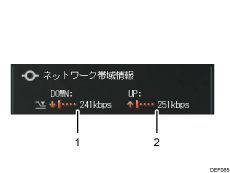
DOWN(受信)
受信可能なネットワーク帯域が数値と5段階のアイコンで表示されます。
UP(送信)
送信可能なネットワーク帯域が数値と5段階のアイコンで表示されます。
5段階で表示される使用中の帯域の情報は、帯域の状態によって次のように変わります。

ネットワーク帯域が十分に確保されています。

必要なネットワーク帯域が確保されています。

安定した会議を行うには十分なネットワーク帯域が確保されていない可能性があります。

必要なネットワーク帯域が確保されていません。映像や音声に乱れが発生する可能性があります。

必要なネットワーク帯域が確保されていません。会議を継続できなくなる可能性があります。

会議に必要なネットワーク帯域の最大値は受信・送信ともに2Mbpsです。
会議の開始直後にネットワーク帯域情報を確認するときは、帯域情報が安定するまで約1分待ってから確認してください。
会議情報詳細画面を表示しているときは、ネットワーク帯域情報を表示できません。


