Configurazione di una stampante
Lanciare RICOH Support Station sul dispositivo mobile.
Viene visualizzata la schermata di benvenuto.Toccare [EULA] e leggere "SOFTWARE LICENSE AGREEMENT RICOH Support Station".
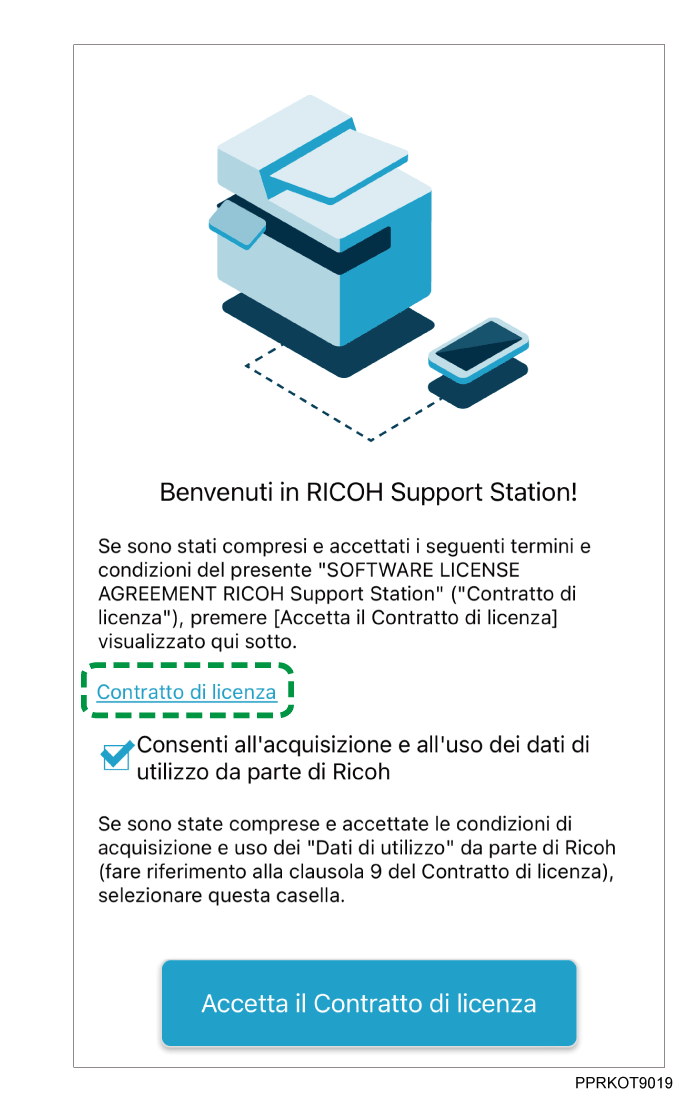
Se si acconsente all'acquisizione e all'uso dei propri dati di utilizzo da parte di Ricoh, selezionare la casella di controllo [Acconsento all'acquisizione e all'uso dei dati di utilizzo da parte di Ricoh].

Se non si acconsente, è possibile lasciare la casella di controllo deselezionata. È possibile modificare l'impostazione da [Impostazioni dell'app] dopo aver effettuato l'accesso all'applicazione.
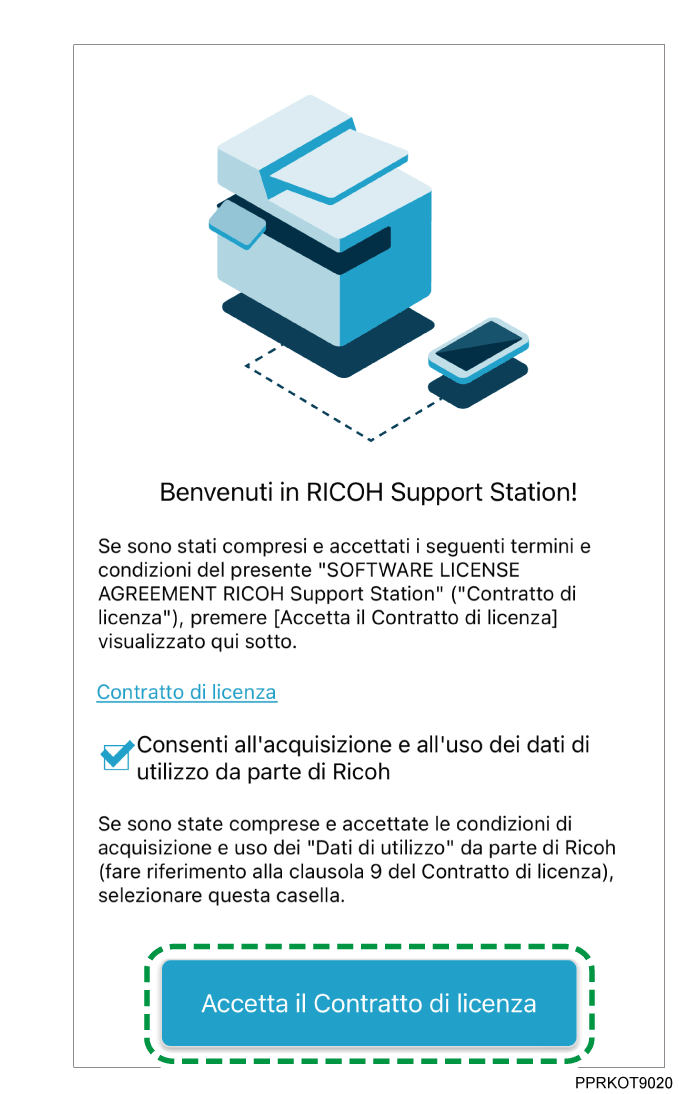
Toccare [Accetta EULA].
Seguire le istruzioni sullo schermo finché non viene visualizzata la schermata di configurazione.
Toccare [Configura la macchina].
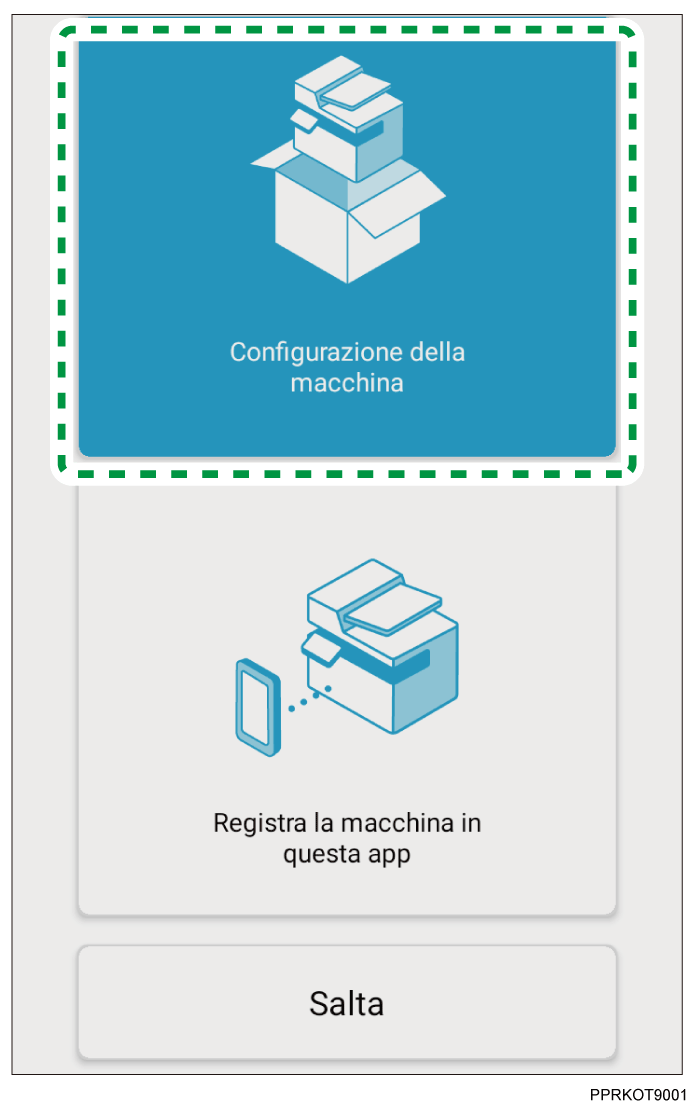
Per chiudere la schermata di configurazione senza eseguire la procedura, toccare [Salta] e poi [Chiudi].
Seguire le istruzioni visualizzate sulle schermate per configurare la stampante.
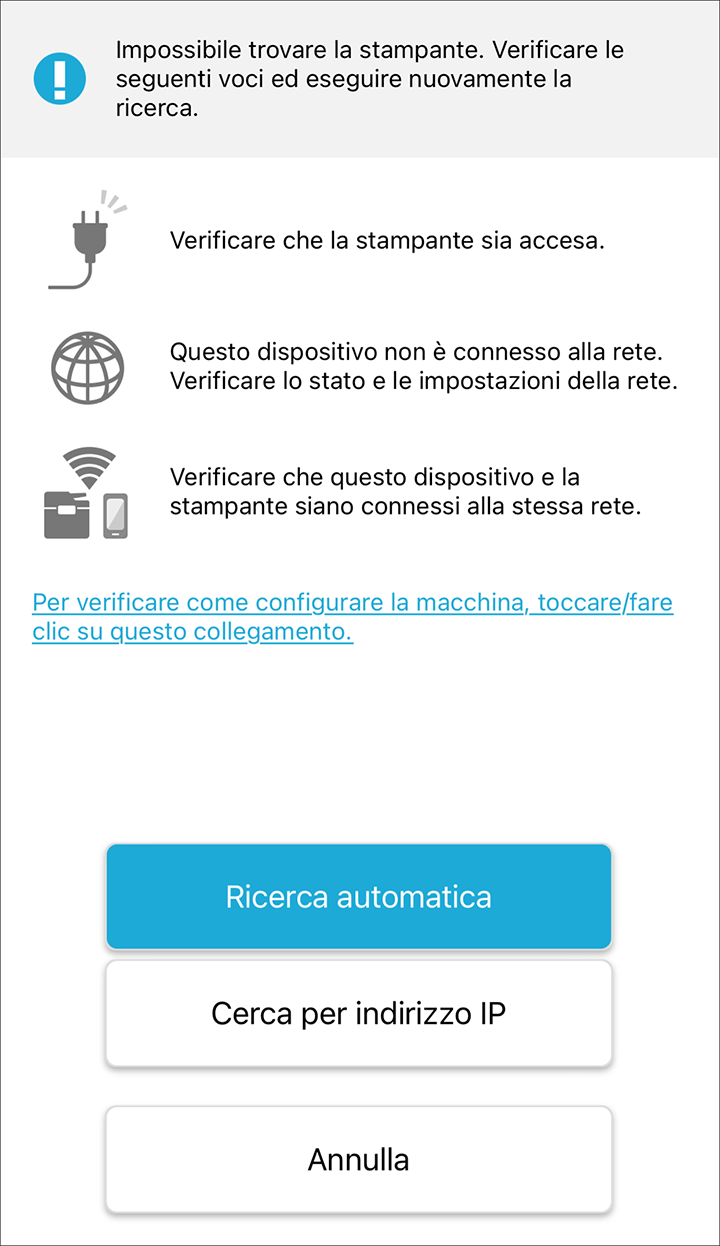
Il messaggio viene visualizzato se la stampante non viene trovata nella rete wireless. Per informazioni sulla ricerca delle stampanti, vedere Trovare una stampante tramite la ricerca automatica o Trovare una stampante con l'indirizzo IP.
Su quest'applicazione è possibile registrare un massimo di due stampanti e passare da una stampante registrata all'altra allo scopo di gestirle. Se si hanno più di due stampanti che si desidera gestire con l'applicazione, cancellare la stampante o le stampanti registrate in passato e registrare la stampante che si desidera utilizzare.
Una volta registrata la stampante sull'applicazione, al lancio successivo dell'applicazione viene cercata automaticamente l'ultima stampante connessa e lo stato di connessione viene visualizzato sulla schermata superiore. Per informazioni sulla schermata superiore, vedere Schermata superiore.
Il messaggio viene visualizzato se la stampante non riesce a connettersi alla rete Wi-Fi. Verificare le impostazioni di rete.