
Trouver une imprimante avec la recherche automatique
Appuyez sur [Recherche automatique] sur l'écran des résultats de recherche.

La recherche d'imprimante démarre.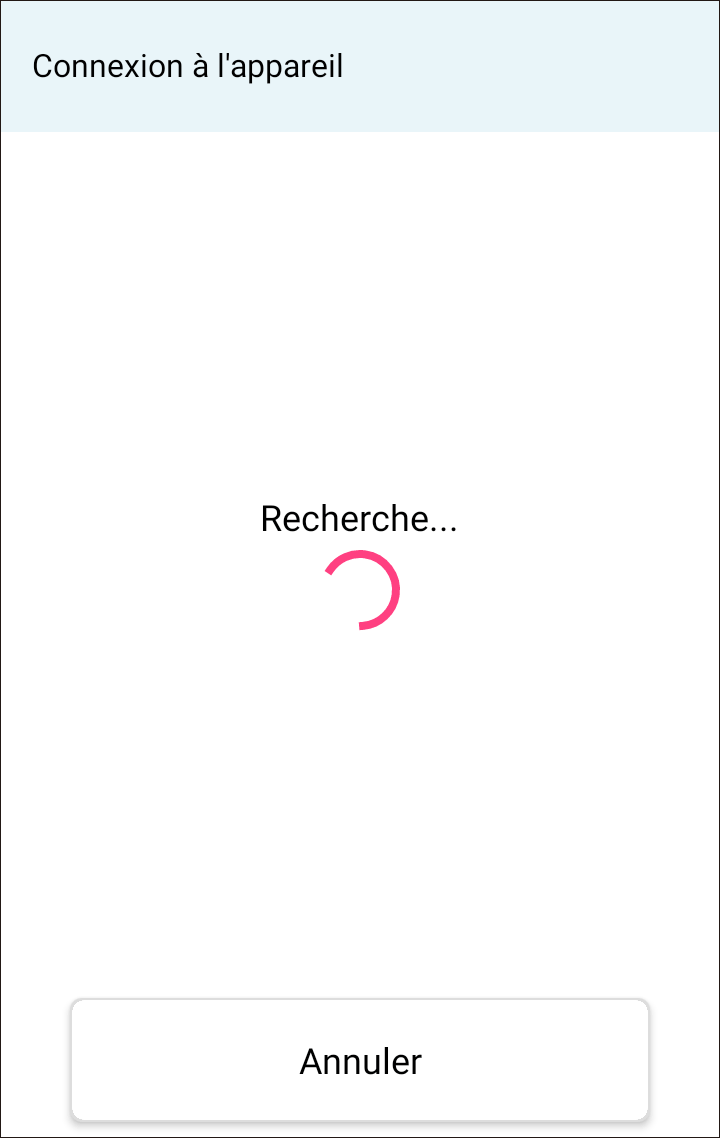
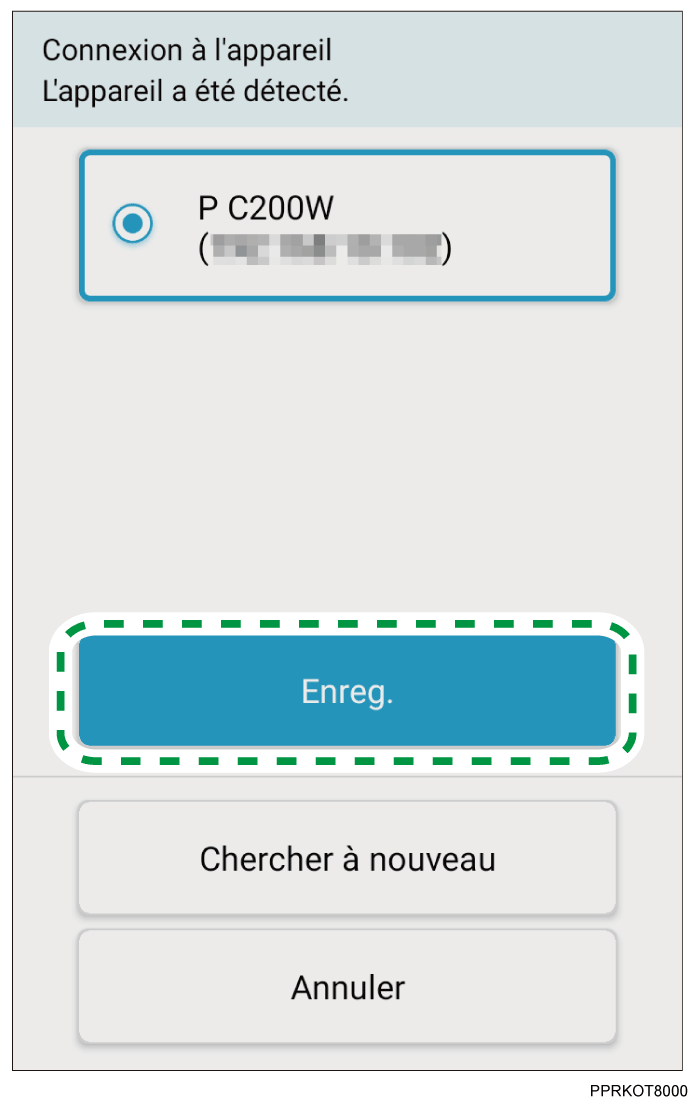
Si des imprimantes disponibles sont trouvées, elles s'affichent à l'écran.
Si l'imprimante que vous souhaitez utiliser n'est pas détectée, vérifiez l'alimentation et les paramètres de l'imprimante, puis appuyez sur [Nouvelle recherche] pour trouver l'imprimante.
Si l'imprimante n'est pas détectée par la recherche automatique, vous pouvez trouver l'imprimante en saisissant son adresse IP. Pour de plus amples informations, voir Trouver une imprimante à l'aide d'une adresse IP.
Appuyez sur l'imprimante que vous souhaitez utiliser, puis appuyez sur [Enregistrer].
Si la connexion avec l'imprimante est établie, un message de connexion réussie s'affiche.Appuyez sur [OK].
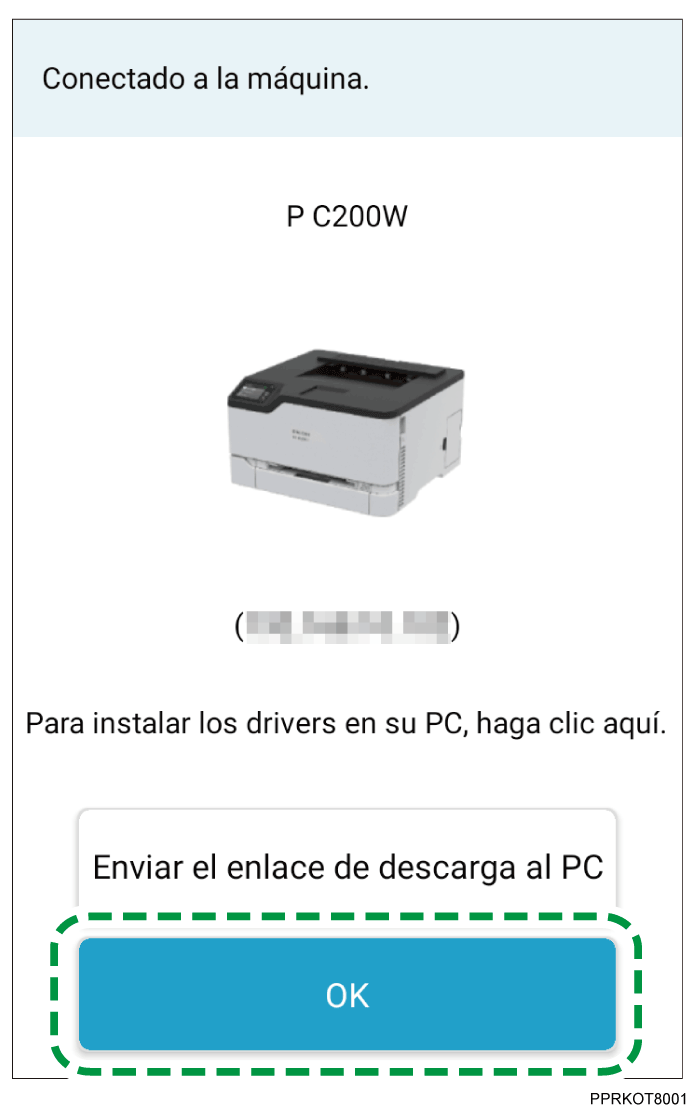
L'écran supérieur s'affiche.Si vous utilisez l'imprimante avec un PC (Windows/Mac), appuyez sur [Envoyer le lien de téléchargement vers le PC] et suivez les instructions à l'écran pour installer le pilote de l'imprimante sur votre PC.