Instalación de una impresora
Inicie RICOH Support Station en su dispositivo móvil.
Aparece la pantalla de bienvenida.Pulse [EULA] y lea SOFTWARE LICENSE AGREEMENT RICOH Support Station.
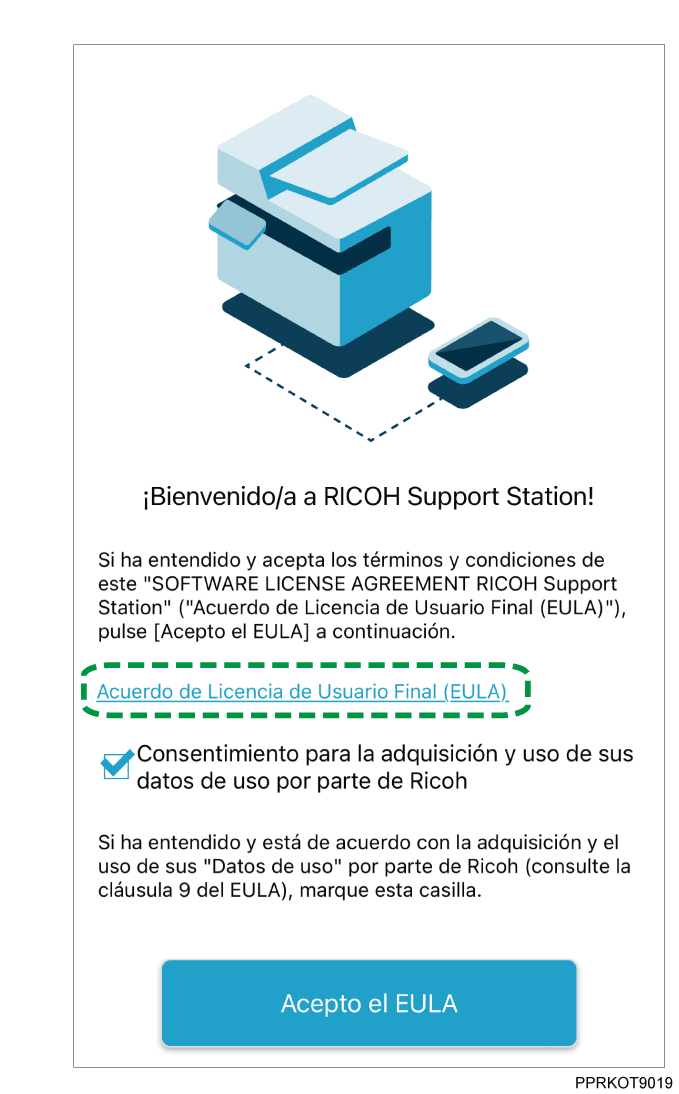
Si acepta la adquisición y el uso de sus datos de uso por parte de Ricoh, marque la casilla [Consentir la adquisición y el uso de sus datos de uso por parte de Ricoh].

Puede dejar la casilla sin marcar si no acepta. Puede cambiar el ajuste en [Ajustes de la aplicación] tras iniciar sesión en la aplicación.
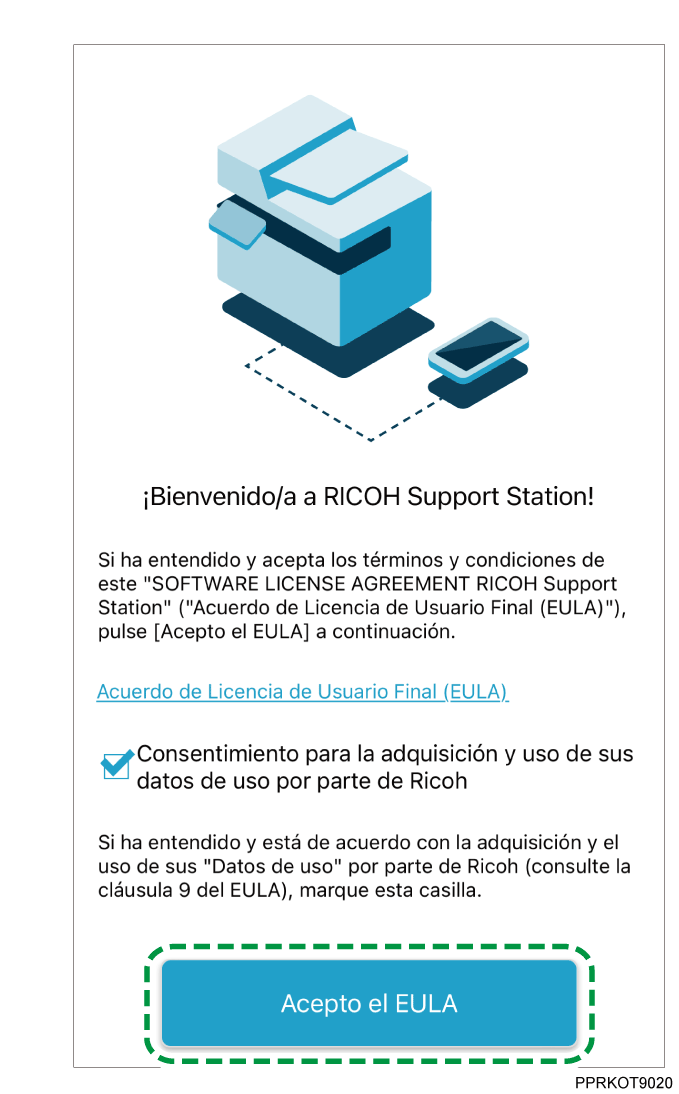
Pulse [Aceptar el EULA].
Siga las instrucciones de las pantallas hasta que aparezca la pantalla de configuración.
Pulse [Configurar la máquina].
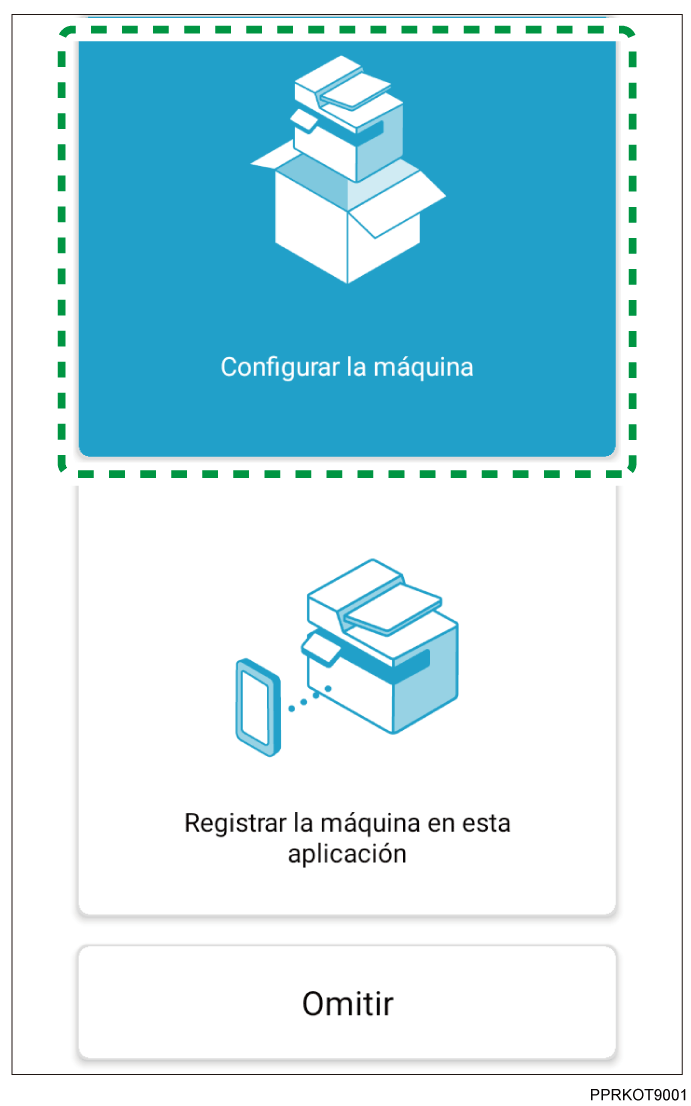
Para cerrar la pantalla de configuración sin realizar el procedimiento, pulse [Omitir] y, a continuación, [Cerrar].
Siga las instrucciones en pantalla para configurar su impresora.
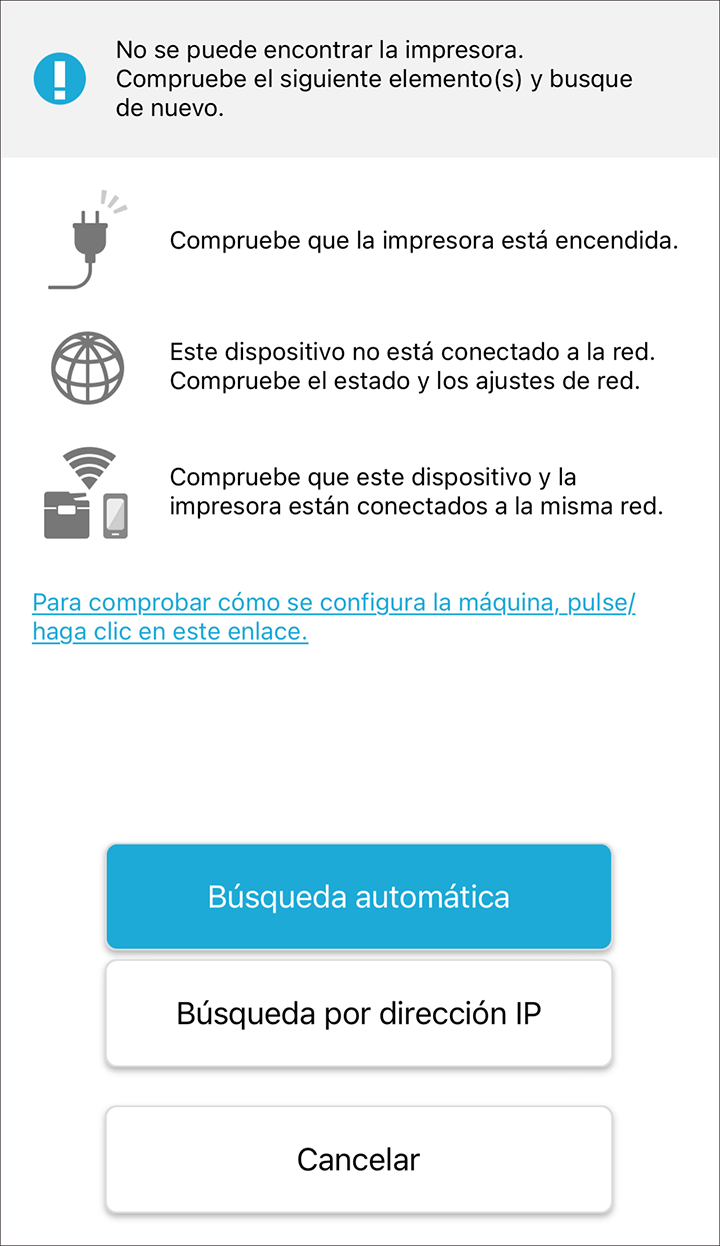
Si no se encuentra su impresora en la red inalámbrica, aparece el mensaje. Para obtener más información sobre cómo encontrar sus impresoras, consulte Encontrar una impresora mediante la Búsqueda automática o Cómo encontrar una impresora con una dirección IP.
Puede registrar hasta dos impresoras en esta aplicación y cambiar las impresoras registradas para gestionarlas. Si quiere gestionar más de dos impresoras con la aplicación, borre la(s) impresora(s) registrada(s) una vez y registre la impresora que desea utilizar.
Después de registrar la impresora en la aplicación, la próxima vez que se inicie la aplicación se buscará automáticamente la última impresora conectada y se mostrará el estado de la conexión en la pantalla superior. Para obtener más información sobre la pantalla superior, consulte Pantalla superior.
Si la impresora no puede conectarse a la red wifi, aparece un mensaje. Compruebe la configuración de la red.