Drucker einrichten
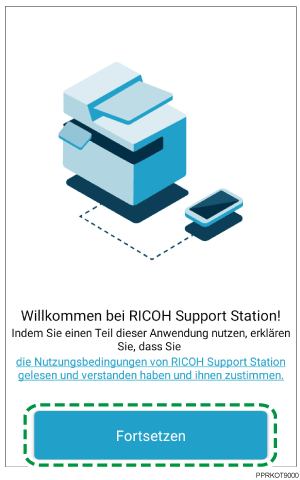
 Führen Sie RICOH Support Station auf Ihrem Mobilgerät aus.
Daraufhin wird Ihnen der Startbildschirm angezeigt.
 Tippen Sie auf [Continue] und halten Sie sich an die Anweisungen auf den Bildschirmen, bis der Einrichtungsbildschirm angezeigt wird.
 Tippen Sie auf [Set up the Machine].
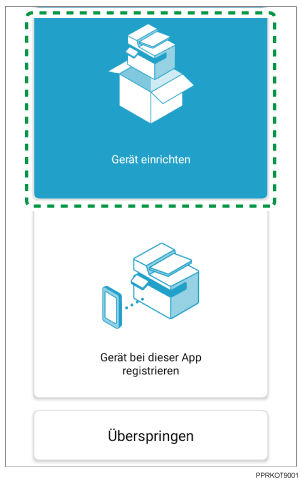

Den Einrichtungsbildschirm können Sie schließen, ohne das Verfahren auszuführen, indem Sie auf [Skip] und anschließend auf [Close] tippen.
 Folgen Sie den Anweisungen auf den Bildschirmen, Ihren Drucker einzurichten.
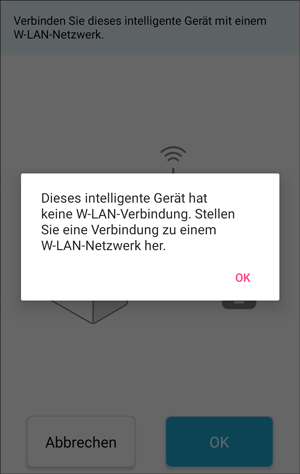
Diese Nachricht erscheint, wenn der Drucker nicht vom WLAN-Netzwerk erkannt wurde. Weitere Informationen zur Druckersuche finden Sie unter Einen Drucker suchen .
Sie können bis zu zwei Drucker in dieser Anwendung registrieren und dort zwischen ihnen wechseln, um sie zu verwalten. Wenn Sie mehr als zwei Drucker haben, die Sie mit dieser App verwalten möchten, löschen Sie den/die registrieren Drucker einmalig und registrieren Sie den Drucker, den Sie verwenden möchten.
Nachdem Sie Ihren Drucker in der App registriert haben, wird der zuletzt verbundene Drucker automatisch gesucht, wenn Sie das nächste Mal die App starten. Der Verbindungsstatus wird auf dem oberen Bildschirm angezeigt. Weitere Informationen zum oberen Bildschirm finden Sie unter Oberer Bildschirm.
Diese Nachricht erscheint, wenn der Drucker nicht mit dem WLAN-Netzwerk verbunden werden kann. Prüfen Sie die Netzwerkeinstellungen.