
Drucker mit einer IP-Adresse finden
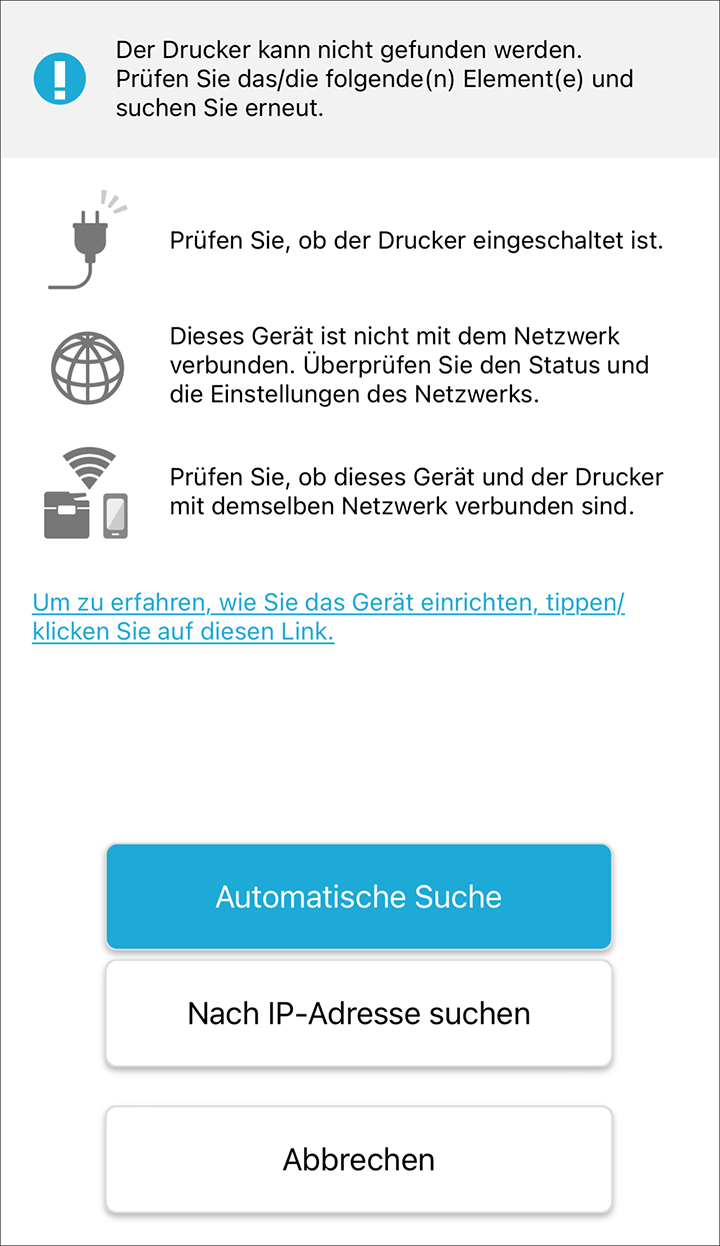
Tippen Sie auf [Search by IP address] auf dem Bildschirm für die Ergebnisanzeige.
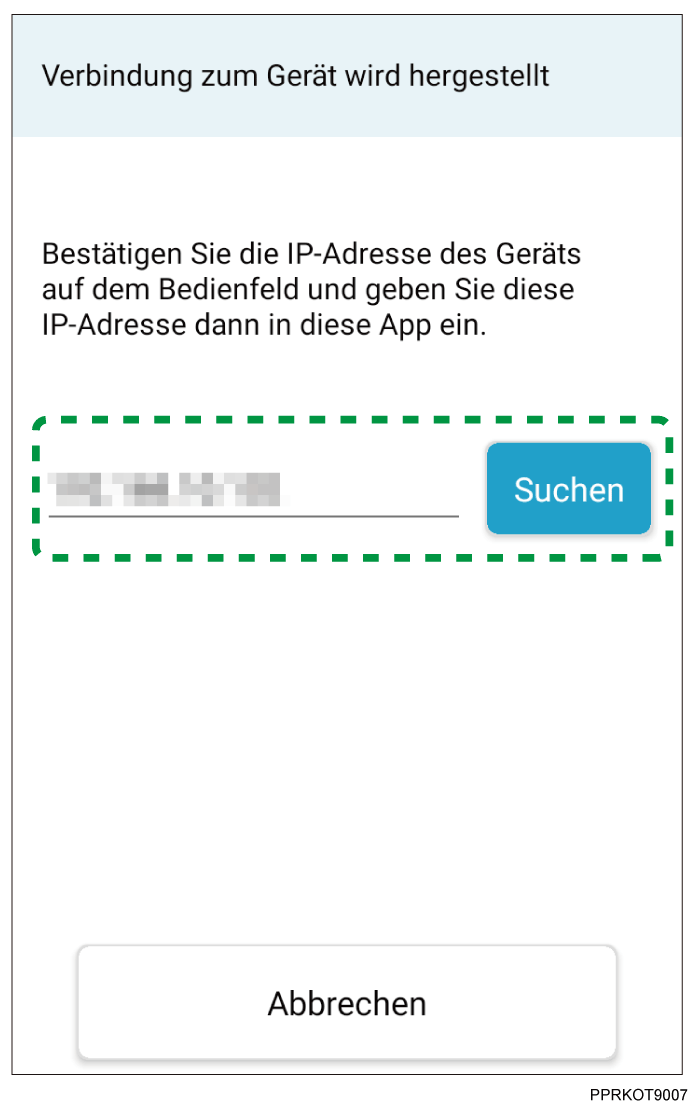
Daraufhin erscheint ein Bildaschirm, in dem Sie die IP-Adresse eingeben können.Geben Sie die IP-Adresse des Druckers ein und tippen Sie dann auf [Search].
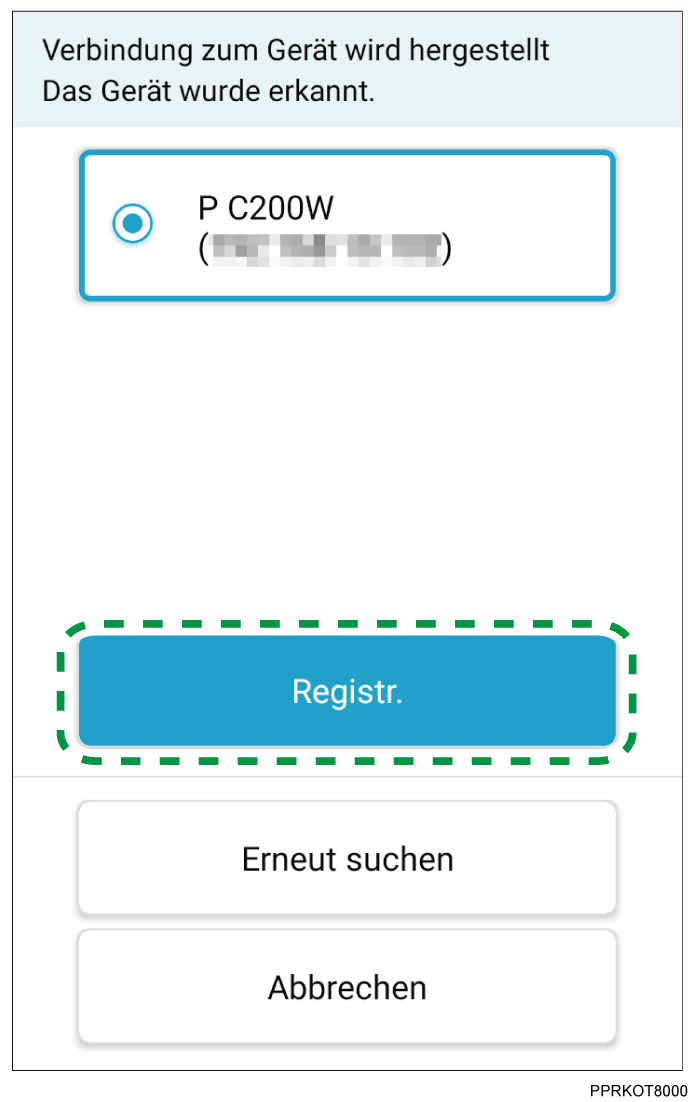
Wenn der Drucker erkannt wurde, wird er auf dem Bildschirm angezeigt.
Geben Sie die IP-Adresse im Adressformat IPv4 oder IPv6 an.
Tippen Sie auf [Register].
Wenn eine Verbindung zum Drucker hergestellt werden konnte, sehen Sie die Nachricht, dass die Verbindung erfolgreich hergestellt wurde.Tippen Sie auf [OK].
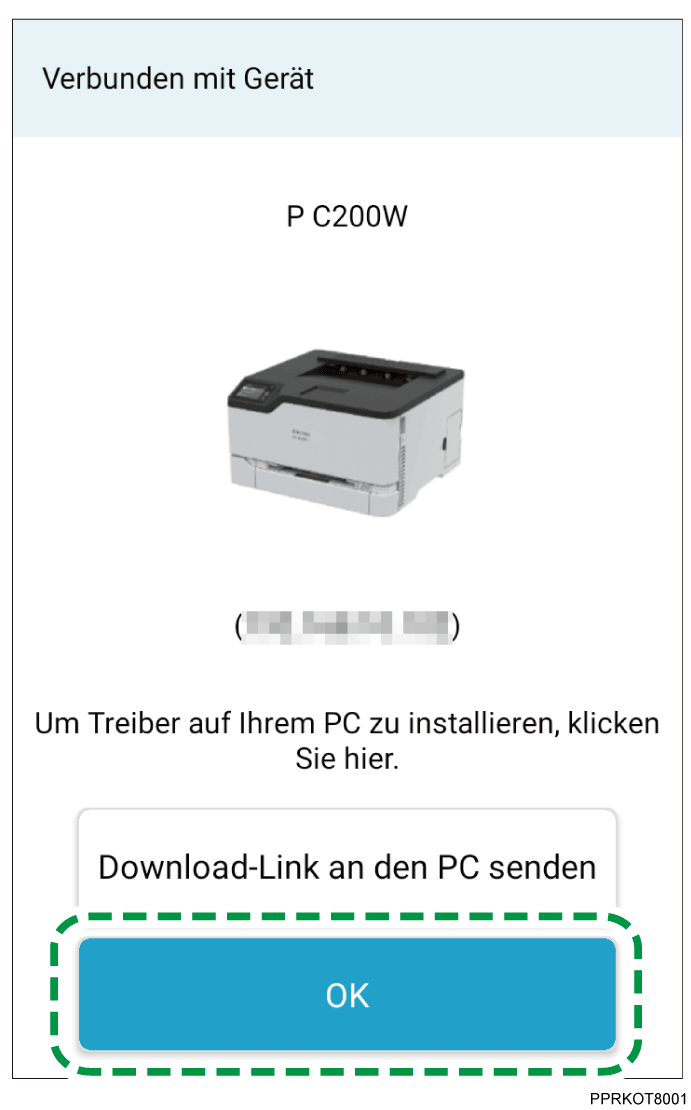
Der obere Bildschirm wird angezeigt.Wenn Sie den Drucker mit einem PC (Windows/Mac) verwenden möchten, tippen Sie auf [Send Download Link to the PC] und halten Sie sich an die Anweisungen auf dem Bildschirm, um den Druckertreiber auf Ihrem PC zu installieren.