
接続方法を選択する
RICOHカンタン入出力と接続先の機器との接続方式を選択できます。ここでは、それぞれの接続による印刷の手順を説明します。

スマートデバイスのWi-Fi®設定を[有効]にしてください。
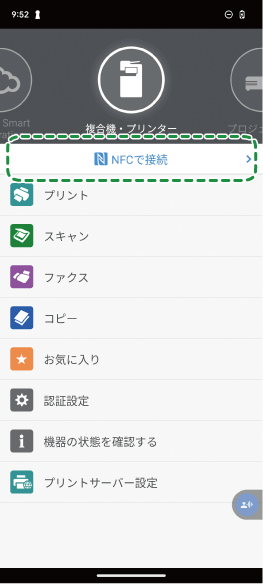
RICOHカンタン入出力のメニューを左右にスワイプし、囲まれた箇所をタップします。
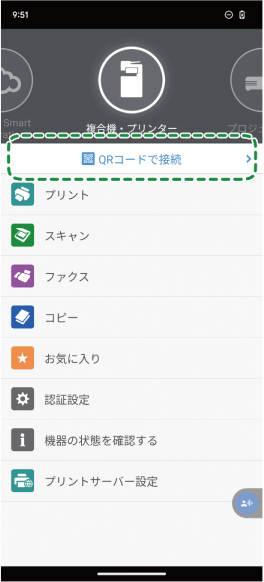
使用する接続方式を選択します。
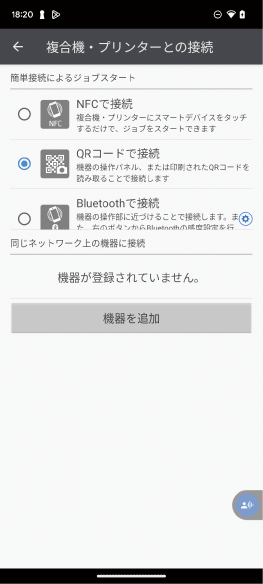
接続方式は以下の通りです。NFC
QRコード
Bluetooth
事前に機器が設定されているときは、登録済み機器として機器の名称が表示されます。
事前の登録については、機器を登録するを参照してください。
[QRコードで接続]が表示されていることを確認します。
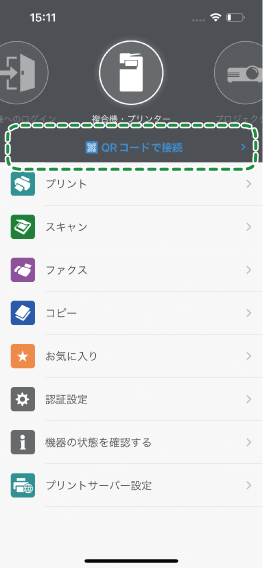
印刷したいデータを選択し、印刷部数などを設定します。
[QRコード読み取り画面へ]をタップします。
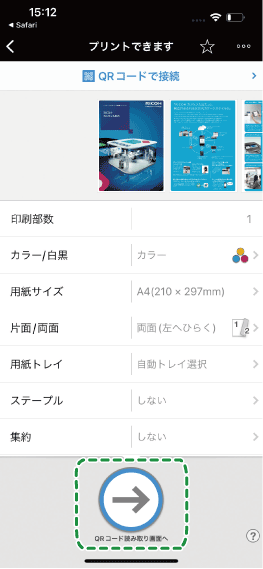
[次へ]をタップします。
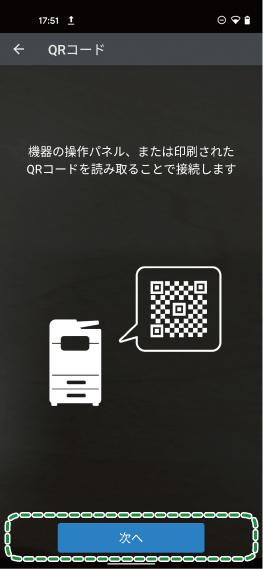
印刷する機器のQRコードをスマートデバイスで読み取ります。
読み取りが成功すると[接続中...]と表示され、印刷がスタートします。
[Bluetoothで接続]が表示されていることを確認します。
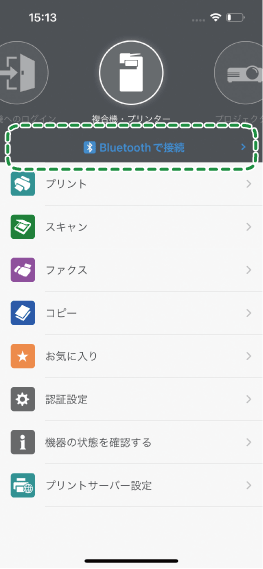
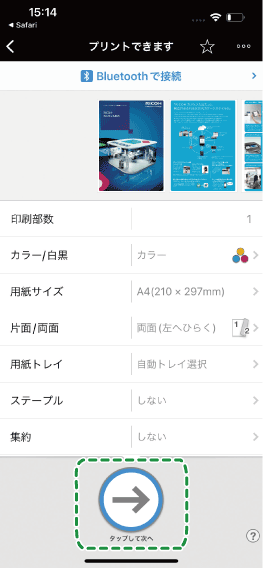
印刷したいデータを選択し、印刷部数などを設定します。
[タップして次へ]をタップします。
スマートデバイスを印刷する機器にタッチします。
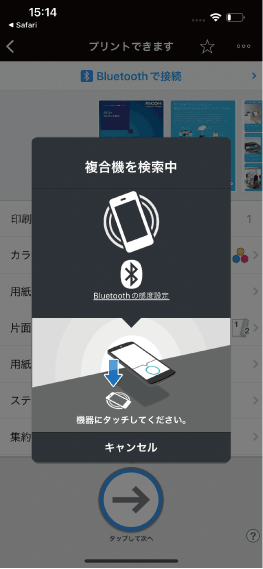
Bluetoothのマークにタッチしてください。[接続中...]と表示され、印刷がスタートします。
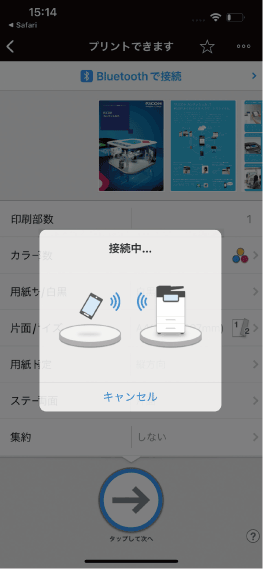
[接続中...]が表示されるまでに、時間がかかることがあります。
[NFCで接続]が表示されていることを確認します。
印刷したいデータを選択し、印刷部数などを設定します。
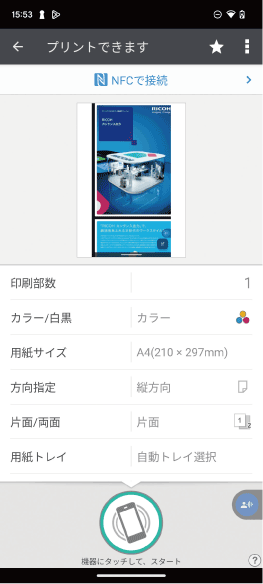
スマートデバイスを印刷する機器のNFCタグにタッチします。
[接続中...]と表示されたら、スマートデバイスを機器から離します。[読み取りできます]と表示されたら、再度、スマートデバイスをNFCタグにタッチします。
[接続中...]と表示され、印刷がスタートします。
スマートデバイスと複合機またはプリンターが、同じネットワークに接続されていることを確認してください。
印刷したい機器が表示されていることを確認します。
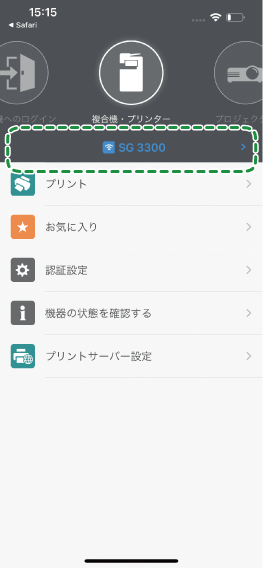
印刷したいデータを選択し、印刷部数などを設定します。
[スタート]をタップします。
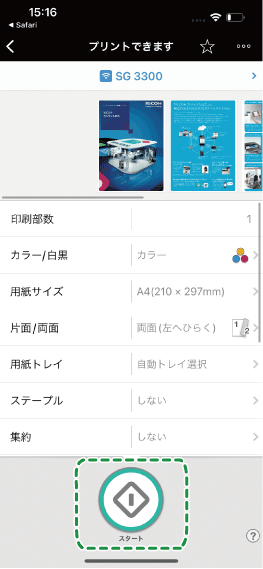
印刷がスタートします。