


 Précédent
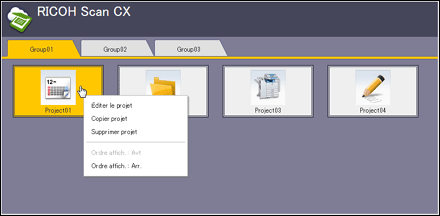
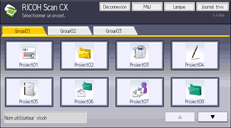
La destination d'enregistrement et les paramètres de numérisation peuvent être configurés et enregistrés en tant que projet. Le projet créé est affiché en tant que bouton de projet sur l'écran d'opération de l'appareil.
Pour spécifier un service de stockage comme emplacement de stockage des documents, enregistrez-le au préalable dans les paramètres de coordination de service dans le menu Informations utilisateur.
Enregistrement de projet/Changement d'écran
Cet écran affiche une liste de projets attribués à un groupe. Les projets peuvent être créés et attribués sur cet écran. Les projets peuvent être créés et attribués sur cet écran.

Élément |
Contenu |
|---|---|
Nouveau projet |
Affiche l'écran d'édition d'un nouveau projet. |
Édition |
Vous pouvez éditer le projet coché. |
Copier |
Vous pouvez copier le projet coché. |
Supprimer |
Vous pouvez supprimer le projet coché. |
Changer affichage liste projets |
Vous pouvez modifier le format d'affichage de la liste de projets.
|
N° |
Affiche l'ordre d'affichage du projet. |
Nom de projet |
Affiche le nom défini pour un projet. |
Format de fichier |
Affiche le type de fichier utilisé pour enregistrer des données lorsqu'elles sont numérisées. |
Numérisation en une seule touche |
Indique si la Numérisation en une seule touche est utilisée. |
Destinataire |
Affiche la destination des documents lorsqu'ils sont numérisés. |
Modifier l'ordre |
L'ordre d'affichage du projet peut être modifié en cliquant sur |

Il faudra jusqu'à une heure pour appliquer les paramètres définis sur l'appareil. Pour appliquer les paramètres sans attendre, effectuez l'une des opérations suivantes :
Exécutez [Update] sous [Profile Management] dans l'outil Administration.
Dans le menu de sélection de projet du panneau de commande de l'appareil, appuyez sur [MàJ].
Redémarrez l'appareil.
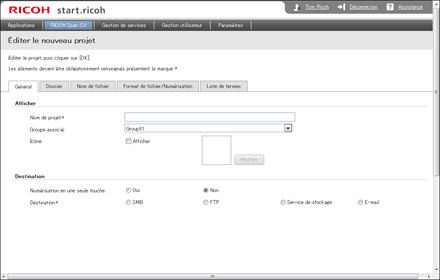
Onglet Général
Élément |
Contenu |
|---|---|
Nom de projet |
Définissez un projet de travail avec un maximum de 128 caractères. Vous ne pouvez pas utiliser un nom de projet composé d'espaces à un ou deux octet(s) |
Groupe associé |
Définissez le groupe auquel le projet appartient. |
Icône |
Spécifiez s'il faut afficher l'icône d'un projet. Si [Afficher] est sélectionné, cliquez sur [Modifier] et sélectionnez une icône dans l'écran qui apparaît. Seules les icônes enregistrées dans RICOH Scan CX peuvent être sélectionnées. Les éléments graphiques ne peuvent être sélectionnés sur le PC local. |
Numérisation en une seule touche |
Spécifiez s'il faut utiliser la numérisation rapide.
|
Destination(stockage réseau) |
Définissez la destination de distribution des documents numérisés.
Si vous avez sélectionné SMB ou FTP pour stocker le fichier numérisé Une boîte de dialogue d'authentification apparaît lorsque vous sélectionnez un nouveau projet sur l'appareil. Lorsqu'une authentification par mot de passe est réussie, la boîte de dialogue d'authentification ne réapparaît plus à moins que l'authentification ou la connexion échoue. |
Destination(service de stockage) |
Définissez la destination de distribution des documents numérisés.
Lorsque vous définissez Microsoft SharePoint Online (Microsoft Office 365) comme Service de stockage Précisez l'[Envoi de l'URL du site] selon la procédure suivante :
Les sites web suivants sont pris en charge :
Le site web doit comporter un dossier ou une bibliothèque. Les bibliothèques suivantes sont prises en charge :
|
Destination(e-mail) |
Définissez la destination de distribution des documents numérisés.
|
Restrictions de mot de passe |
Spécifiez s'il faut effectuer une authentification par mot de passe pour le projet. Si l'authentification par mot de passe est activée, la boîte de dialogue d'authentification apparaît lorsque vous sélectionnez un projet sur l'appareil. |
Notification d'erreur |
Spécifiez s'il faut envoyer une notification par e-mail lorsqu'une erreur se produit. |
Notifier à |
Si [Oui] est sélectionné dans [Notification d'erreur], la destination de l'e-mail envoyé est spécifiée. Si [Send to Login User] est sélectionné, un e-mail de notification d'erreur est envoyé à l'adresse définie par l'utilisateur connecté. [Send To Me] peut être sélectionné pour Mode d'authentification. |

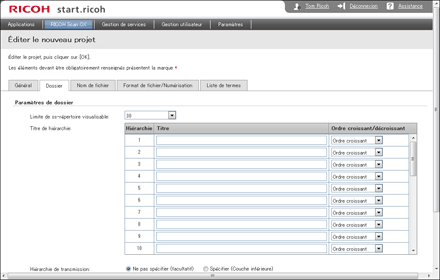
Onglet Dossier
Élément |
Contenu |
|---|---|
Limite de ss-répertoire visualisable |
Définissez le nombre de titres de couche affichés. 1 à 30 titres peuvent être affichés. |
Titre de hiérarchie |
Définissez l'affichage d'un message facultatif pour chaque couche de dossier. |
Ordre croissant /Ordre décroissant |
Définissez l'ordre d'affichage. |
Hiérarchie de transmission |
Définissez la couche de dossier d'enregistrement des documents. Sélectionnez [Ne pas spécifier (facultatif)] pour définir une couche dossier facultative sur l'appareil. De plus, sélectionnez [Spécifier (Couche inférieure)] pour définir la couche inférieure. |
Enregistrer dernier répertoire utilisé |
Spécifiez s'il faut enregistrer les informations du dossier sélectionné sur l'appareil et s'il faut les afficher lors de votre prochaine utilisation d'un projet. |
Onglet Nom de fichier

Élément |
Contenu |
|---|---|
Afficher l'image |
Affiche l'image de dénomination du fichier. |
Parties du nom de fichier |
Affiche une liste des éléments qui peuvent être utilisés pour construire le nom de fichier. Des noms de fichier peuvent être définis pour des documents selon les éléments définis, comme [Valeur fixe] et [Date], etc. Si la Saisie est définie, le nom du fichier peut être modifié sur l'appareil. |
Saisie valeur fixe |
Si [Valeur fixe] est sélectionné dans [Parties du nom de fichier], le nom du fichier est spécifié avec un maximum de 80 caractères. La saisie ne peut être composée d'espaces à un octet uniquement. Les caractères suivants peuvent être utilisés : \ / : * ? " < > | |
Format de la date |
Définissez le type de date. |
Séparateur de dates |
Définit les caractères utilisés pour séparer des éléments dans une date (mois, jour, année) lorsqu'une date est sélectionnée comme élément du nom de fichier. |
Séparateur de pièces |
Définit le caractère qui sépare les différents éléments utilisés dans le nom de fichier. |
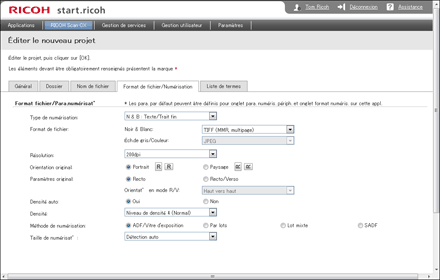
Onglet Format de fichier/Numérisation
Élément |
Contenu |
|---|---|
Type de numérisation |
Définissez le Type de numérisation. |
Format de fichier |
Définissez le Format de fichier.
Word ou Excel peuvent être sélectionnés uniquement lorsque RICOH Scan CX standard est utilisé. |
Résolution |
Définissez la Résolution. |
Orientation original |
Lorsque vous utilisez l'ADF, sélectionnez l'orientation du document. |
Paramètres d'original |
Sélectionnez le type d'original. Lorsque vous utilisez l'ADF, ce paramètre garantit une capture d'image précise et une visualisation ultérieure du fichier numérisé. Si [Recto/Verso] est sélectionné, vous devez spécifier [Haut vers haut] ou [Haut vers bas], dans la liste déroulante adjacente. [Haut vers haut] signifie que le texte est lu comme les pages d'un livre. [Haut vers bas] signifie que le texte est lu comme des pages reliées en haut. Si [Recto simple] a été sélectionné, le paramètre déterminant l'ordre dans lequel les pages sont tournées n'est pas disponible (grisé). |
Densité auto |
Définissez la Densité auto. La sélection de [Oui] permet d'ajuster la densité de numérisation pour améliorer la résolution des types de papier tels que des papiers non blancs, comme les journaux ou les transparents. Pour ajuster la densité de l'image, sélectionnez les niveaux de densité suivants dans la liste déroulante. |
Densité |
Définissez les niveaux de densité. |
Méthode de numérisation |
Définissez la Méthode de numérisation.
|
Format de numérisation |
Définissez la taille des originaux. |
 ].
].Onglet Liste des termes
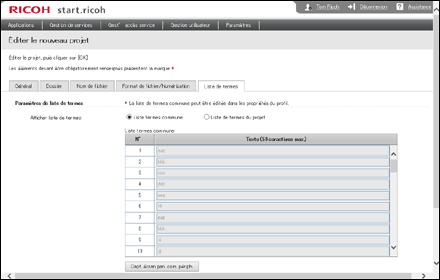
Élément |
Contenu |
|---|---|
Afficher liste de termes |
Vous pouvez sélectionner la liste de termes pour le projet.
|
Liste termes commune |
Ceci apparaît si [Liste termes commune] est sélectionné. Vous pouvez consulter les termes enregistrés. Vous pouvez modifier cette liste sur l'écran de propriétés de profil. |
Liste de termes du projet |
Ceci apparaît si [Liste de termes du projet] est sélectionné. Définissez les mots à enregistrer dans la liste de termes. Vous pouvez utiliser jusqu'à 50 caractères pour chaque mot. Les mots définis peuvent être utilisés pour saisir des noms de fichiers. Il est possible d'enregistrer 60 mots maximum. Vous ne pouvez pas enregistrer de mots composés uniquement d'espaces à un octet. Les caractères suivants peuvent être utilisés : \ / : * ? " < > | |
Capt. écran pan. com. périph. |
Vous pouvez vérifier comment la liste de mots s'affiche sur le panneau de configuration de la machine. Appuyer sur [
|
 ] [
] [ ] vous permet de faire défiler l'affichage de la liste.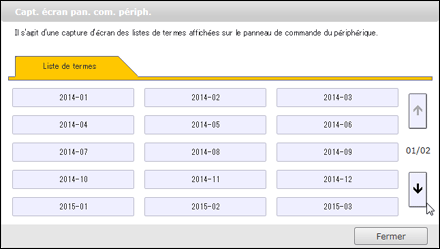
Création d'un projet
 Sélectionnez le groupe dans lequel vous voulez créer un projet, puis cliquez sur [Nouveau projet].
L'écran [Éditer le nouveau projet] apparaît.
 Définissez les paramètres nécessaires, puis cliquez sur [OK].
Le projet créé apparaît sur l'appareil comme suit :
Éditer un projet
Cochez la case du projet à éditer, puis cliquez sur [Éditer].
Si le format d'affichage [Afficher panneau de commande appareil] est défini, cliquez sur le projet, puis cliquez sur [Éditer le projet].
L’écran [Éditer le projet] s’affiche.
Éditez le projet, puis cliquez sur [OK].
Copier un projet
Cochez la case du projet à copier, puis cliquez sur [Copie].
Si le format d'affichage [Afficher panneau de commande appareil] est défini, cliquez sur le projet, puis cliquez sur [Copier projet].
L'écran de confirmation s'affiche.
Cliquez sur [OK].
Supprimer un projet
Cochez la case du projet à supprimer, puis cliquez sur [Supprimer].
Si le format d'affichage [Afficher panneau de commande appareil] est défini, cliquez sur le projet, puis cliquez sur [Supprimer le projet].
L'écran de confirmation s'affiche.
Cliquez sur [OK].
Changer l'ordre des projets affichés
Cliquez sur [ ] ou [
 ] pour le projet affiché dont vous souhaitez changer l'ordre.
Le format d'affichage [Afficher panneau de commande appareil] est défini, cliquez sur le projet puis sur [Ordre affich. : Avt] ou [Ordre affich. : Arr.].
Il faudra jusqu'à une heure pour appliquer les paramètres définis sur l'appareil. Pour appliquer les paramètres sans attendre, effectuez l'une des opérations suivantes :
Exécutez [Update] sous [Profile Management] dans l'outil Administration.
Dans le menu de sélection de projet du panneau de commande de l'appareil, appuyez sur [MàJ].
Redémarrez l'appareil.


