


 Précédent
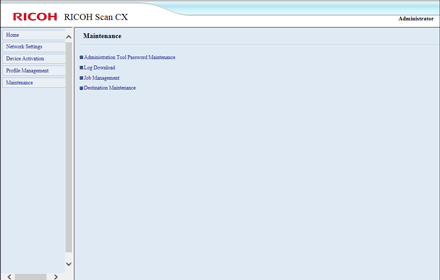
Élément |
Contenu |
|---|---|
Administration Tool Password Maintenance |
Affiche l'écran Maintenance du mot de passe de l'outil Administration. |
Log Download |
Affiche l'écran Téléchargement de journal. |
Job Management |
Affiche l'écran Gestion de travail. |
Destination Maintenance |
Affiche l'écran Maintenance de destination |
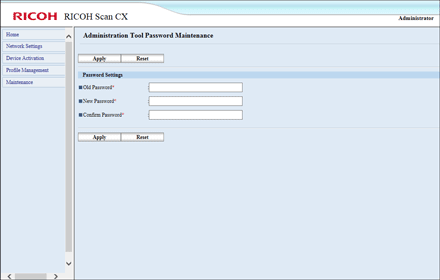
Écran Administration Tool Password Maintenance
Vous pouvez modifier le mot de passe administrateur de l'appareil.
Le mot de passe est nécessaire lorsque vous vous connectez à l'outil Administration.
Élément |
Contenu |
|---|---|
Apply |
Applique les valeurs saisies pour les paramètres. |
Reset |
Efface les valeurs saisies pour les paramètres. |
Old Password |
Saisissez le mot de passe actuel. Vous pouvez saisir entre 6 et 8 caractères à un octet. « \ » et « ` » sont inutilisables. |
New Password |
Saisissez un nouveau mot passe. Vous pouvez saisir entre 6 et 8 caractères à un octet. « \ » et « ` » sont inutilisables. |
Confirm Password |
Saisissez le nouveau mot de passe une nouvelle fois pour le confirmer. Vous pouvez saisir entre 6 et 8 caractères à un octet. « \ » et « ` » sont inutilisables. |
Paramètres du mot de passe de l'outil Administration
 Cliquez sur [Maintenance].
 Cliquez sur [Administrator Password Maintenance].
 Définissez les paramètres, puis cliquez sur [Apply].
L'écran de fin de paramétrage apparaît.
 Cliquez sur [Back].
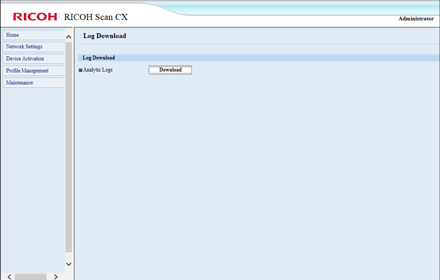
Écran Log Download
Cet écran affiche le journal d'analyse de l'appareil.
Élément |
Contenu |
|---|---|
Download |
Télécharge le journal d'analyse de l'appareil. Le fichier téléchargé est enregistré avecle nom « journaux-aaaammjj-hhmmss.zip ». « yyyymmdd-hhmmss » représente l'année, le mois, le jour et l'heure auxquels le fichier a été téléchargé. |
Téléchargement du journal
Cliquez sur [Maintenance].
Cliquez sur [Log Download].
Cliquez sur [Download].
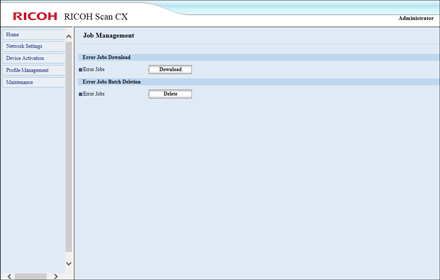
Écran Job Management
Sur cet écran, les erreurs telles que les documents non distribués s'affichent. Vous pouvez supprimer les travaux erronés stockés.
Élément |
Contenu |
|---|---|
Download |
Télécharge les journaux erronés. Les travaux erronés téléchargés sont enregistrés avec le nom « error_jobs.zip ». |
Delete |
Supprime les travaux erronés. |
Téléchargement des travaux erronés
Cliquez sur [Maintenance].
Cliquez sur [Job Management].
Cliquez sur [Download].
Supprimer les travaux erronés
Cliquez sur [Maintenance].
Cliquez sur [Job Management].
Cliquez sur [Delete].
L'écran Suppression accomplie apparaît.
Cliquez sur [OK].
 Cliquez sur [Back].
Écran Destination Maintenance
Vous pouvez modifier la destination de cloud Ricoh.
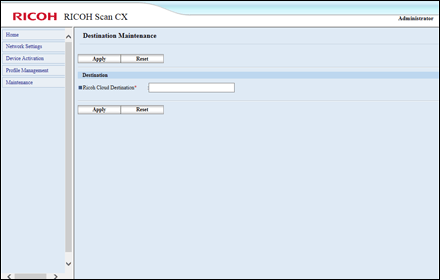
Élément |
Contenu |
|---|---|
Apply |
Applique les valeurs saisies pour Ricoh Cloud Destination. |
Reset |
Efface les valeurs saisies pour Ricoh Cloud Destination. |
Ricoh Cloud Destination |
L'URL de start. ricoh sera saisie. |
Paramètres de connexion au cloud Ricoh
Cliquez sur [Maintenance].
Cliquez sur [Destination Maintenance].
Saisissez l'URL, puis cliquez sur [Apply].
L'écran de fin de paramétrage apparaît.
Cliquez sur [Back].


