


 Précédent
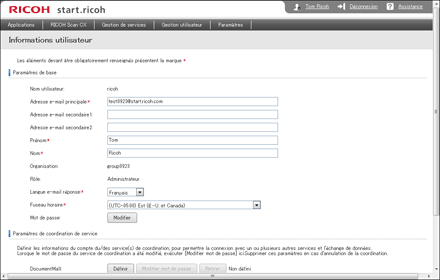
L'écran affiche les informations de l'utilisateur enregistré.
Élément |
Description |
|---|---|
Nom utilisateur |
Affiche le nom d'utilisateur. |
Adresse e-mail principale |
Spécifiez le destinataires des messages électroniques de notification. Les caractères autorisés sont les caractères et symboles conformes à la norme ASCII. |
Adresse e-mail secondaire1–2 |
Spécifiez le destinataires des messages électroniques de notification. Les caractères autorisés sont les caractères et symboles conformes à la norme ASCII. |
Prénom |
Spécifiez le nom d'utilisateur en utilisant un maximum de 128 caractères. Seules les espaces ne sont pas permises. |
Nom |
Spécifiez le nom de l'utilisateur en utilisant un maximum de 128 caractères. Seules les espaces ne sont pas permises. |
Organisation |
Affiche l'organisation de l'utilisateur Si plusieurs noms d'organisation sont enregistrés, ils sont séparés par des espaces. |
Langue e-mail réponse |
Sélectionnez la langue des messages électroniques envoyés pour notification. |
Fuseau horaire |
Sélectionnez le fuseau horaire. |
Mot de passe |
Cliquer sur [Modifier] vous permet de modifier le mot de passe utilisé pour la connexion à start. ricoh. |
Paramètres de coordination de service |
Vous pouvez spécifier [Définir], [Modifier mot de passe] ou [Retirer] pour le service lié. |
Rôle |
Affiche les rôles de l'utilisateur : [Administrateur locataire] ou [Utilisateur]. Pour de plus amples informations, voir Rôle et Autorité. |
FlexRelease CX |
Cela apparaît si l'utilisateur qui accède à FlexRelease CX a une [Autorité administrateur] ou une [Autorité utilisateur]. Pour de plus amples informations, voir Rôle et Autorité. |
RICOH Scan CX |
Cela apparaît si l'utilisateur qui accède à RICOH Scan CX a une [Autorité administrateur] ou une [Autorité utilisateur]. Pour de plus amples informations, voir Rôle et Autorité. |
Éditer les informations d'utilisateur
 Connectez-vous à start. ricoh, puis cliquez sur le nom d'utilisateur de l'utilisateur connecté.
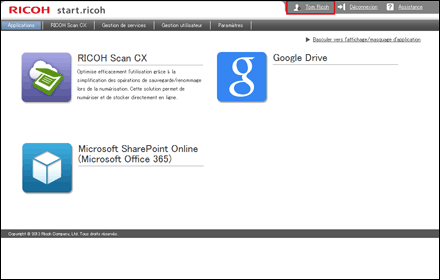
 Saisissez les informations d'utilisateur, puis cliquez sur [OK].
Modifier le mot de passe de connexion de l'utilisateur
Connectez-vous à start. ricoh, puis cliquez sur le nom d'utilisateur de l'utilisateur connecté.
Cliquez sur [Modifier].
 Saisissez le nouveau mot de passe, puis une nouvelle fois pour le confirmer, et cliquez sur [OK].
Configurer le service de stockage
Pour définir le service de stockage comme destination de stockage, les paramètres suivants sont requis. Définissez les informations utilisateur pour accéder à chaque appareil de stockage dans les réglages de coordination de service.
Connectez-vous à start. ricoh, puis cliquez sur le nom d'utilisateur de l'utilisateur connecté.
Cliquez sur [Définir] à proximité du service de stockage à utiliser dans les [Paramètres de coordination de service].
Pour désactiver le service de stockage, cliquez sur [Retirer].
Définissez les paramètres nécessaires, puis cliquez sur [OK].
Pour modifier le mot de passe, cliquez sur [Modifier mot de passe].
Lorsque l'on vous demande de vous connecter à Google Drive, connectez-vous et cliquez sur [Accept] (Accepter) sur l'écran de demande d'autorisation d'accès.

Pour réactiver le service de stockage, précisez celui-ci comme destination du projet.


