


 Précédent
Une liste d'utilisateurs enregistrés apparaît.
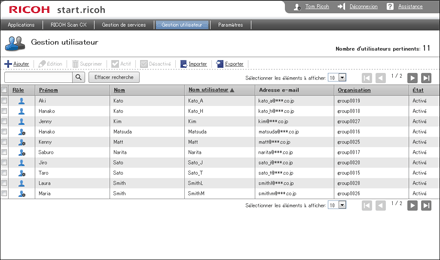
Élément |
Description |
|---|---|
Ajouter |
Ajoute un utilisateur. |
Édition |
Modifie les propriétés d'un utilisateur coché dans la liste. |
Supprimer |
Supprime les utilisateurs cochés dans la liste. |
Actif |
Active les utilisateurs cochés dans la liste. Les utilisateurs activés peuvent se connecter à start. ricoh. |
Inactif |
Désactive les utilisateurs cochés dans la liste. Les utilisateurs désactivés ne peuvent pas se connecter à start. ricoh. |
Importer |
Importe les informations sur l'utilisateur depuis un fichier CSV. Vous pouvez importer jusqu'à 10 000 entrée à la fois. |
Exporter |
Exporte les informations sur l'utilisateur de la liste dans un fichier CSV. |
Boîte de recherche |
Recherche les utilisateurs enregistrés en saisissant leur nom, prénom, adresse e-mail ou organisation. |
Effacer recherche |
Efface les résultats de recherche affichés et retourne à la liste d'utilisateurs. |
Sélectionner les éléments à afficher |
Sélectionne le nombre d'utilisateurs affichés dans la liste. |
Rôle |
Affiche les rôles de l'utilisateur : [Administrateur locataire] ou [Utilisateur]. Cliquez pour alterner entre l'ordre alphabétique, ou l'ordre alphabétique inversé. Pour de plus amples informations, voir Rôle et Autorité. |
Nom |
Affiche le nom de l'utilisateur. Cliquez pour alterner entre l'ordre alphabétique, ou l'ordre alphabétique inversé. |
Prénom |
Affiche le prénom de l'utilisateur. Cliquez pour alterner entre l'ordre alphabétique, ou l'ordre alphabétique inversé. |
Nom utilisateur |
Affiche le nom d'utilisateur. Cliquez pour alterner entre l'ordre alphabétique, ou l'ordre alphabétique inversé. |
Adresse e-mail |
Affiche l'adresse e-mail principale de l'utilisateur. |
Organisation |
Affiche les noms des organisations de l'utilisateur. Si plusieurs noms d'organisation sont enregistrés, ils sont séparés par des espaces. Cliquez pour alterner entre l'ordre alphabétique, ou l'ordre alphabétique inversé. |
Statut |
Cliquez pour alterner entre l'ordre alphabétique, ou l'ordre alphabétique inversé. |
Écran Ajouter un nouvel utilisateur
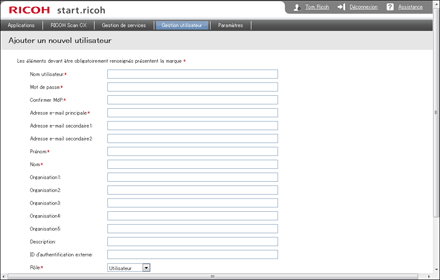
Élément |
Description |
|---|---|
Nom utilisateur |
Saisissez un nom utilisateur de 128 caractères maximum. Les caractères à un octet sont autorisés, comme - . et _ (« - » ne peut être le premier caractère.) |
Mot de passe |
Spécifiez le mot de passe de connexion à start. ricoh. Les caractères autorisés sont des caractères et symboles à un octet ASCII alphanumériques. Vous pouvez saisir de 6 à 128 caractères. Vous ne pouvez pas utiliser \ ou ` |
Confirmer mot de passe |
Saisissez le mot de passe une nouvelle fois pour le confirmer. |
Adresse e-mail principale |
Spécifiez le destinataires des messages électroniques de notification. Les caractères autorisés sont les caractères et symboles alphanumériques conformes à la norme ASCII. |
Adresse e-mail secondaire1–2 |
Spécifiez le destinataires des messages électroniques de notification. Les caractères autorisés sont les caractères et symboles conformes à la norme ASCII. |
Prénom |
Spécifiez le nom d'utilisateur en utilisant un maximum de 128 caractères. Seules les espaces ne sont pas permises. |
Nom |
Spécifiez le nom de l'utilisateur en utilisant un maximum de 128 caractères. Seules les espaces ne sont pas permises. |
Organisation1–5 |
Indiquez les organisations. Vous pouvez saisir jusqu'à 64 caractères. Seules les espaces ne sont pas permises. |
Description |
Indiquez toute information supplémentaire sans dépasser 128 caractères. |
ID d'authentification externe |
Définissez l'ID de connexion utilisateur pour l'authentification par carte en utilisant jusqu'à 128 caractères. Vous pouvez également l'enregistrer en vous connectant à RICOH Scan CX Embedded en établissant une connexion via l'authentification par carte. Pour plus d'informations sur la connexion via Card Authentication Package V2, consultez le Guide utilisateur de Card Authentication Package V2. |
Langue e-mail réponse |
Sélectionnez la langue des messages électroniques envoyés pour notification. |
Fuseau horaire |
Sélectionnez le fuseau horaire. |
Rôle |
Sélectionnez [Administrateur locataire] ou [Utilisateur] pour les rôles de l'utilisateur. Le [Administrateur locataire] peut préciser une autorité d'administrateur et d'utilisateur pour accéder à chaque service. |
Param. d'accès au service |
Précisez l'autorité d'administrateur et d'utilisateur pour accéder à chaque service. Pour de plus amples informations, voir Rôle et Autorité. |
Écran Éditer utilisateur

Élément |
Description |
|---|---|
Nom utilisateur |
Affiche le nom d'utilisateur. |
Adresse e-mail principale |
Spécifiez le destinataires des messages électroniques de notification. Les caractères autorisés sont les caractères et symboles conformes à la norme ASCII. |
Adresse e-mail secondaire1–2 |
Spécifiez le destinataires des messages électroniques de notification. Les caractères autorisés sont les caractères et symboles conformes à la norme ASCII. |
Prénom |
Spécifiez le nom d'utilisateur en utilisant un maximum de 128 caractères. Seules les espaces ne sont pas permises. |
Nom |
Spécifiez le nom de l'utilisateur en utilisant un maximum de 128 caractères. Seules les espaces ne sont pas permises. |
Organisation1–5 |
Indiquez l'organisation de l'utilisateur. Vous pouvez saisir 1 à 64 caractères. Seules les espaces ne sont pas permises. |
Description |
Indiquez toute information supplémentaire sans dépasser 128 caractères. |
ID d'authentification externe |
Définissez l'ID de connexion utilisateur pour l'authentification par carte en utilisant jusqu'à 128 caractères. Vous pouvez également l'enregistrer en vous connectant à RICOH Scan CX Embedded en établissant une connexion via l'authentification par carte. Pour plus d'informations sur la connexion via Card Authentication Package V2, consultez le manuel d'utilisateur de Card Authentication Package V2. |
Langue e-mail réponse |
Sélectionnez la langue des messages électroniques envoyés pour notification. |
Fuseau horaire |
Sélectionnez le fuseau horaire. |
Rôle |
Affiche les rôles de l'utilisateur : [Administrateur locataire] ou [Utilisateur]. Le [Administrateur locataire] peut préciser une autorité d'administrateur et d'utilisateur pour accéder à chaque service. Pour de plus amples informations, voir Rôle et Autorité. |
Param. d'accès au service |
Affiche l'autorité pour le service utilisé. |
Enregistrer un utilisateur
 Connectez-vous à start. ricoh, puis cliquez sur [Gestion utilisateur].
 Cliquez sur [Ajouter].
 Saisissez les informations d'utilisateur, puis cliquez sur [OK].
Pour enregistrer plus d'utilisateurs, cliquez sur [OK/Aj.suivant]. Lorsqu'un utilisateur est enregistré, un e-mail de notification est envoyé à toutes les adresses e-mail spécifiées.
Éditer les informations d'un utilisateur
Connectez-vous à start. ricoh, puis cliquez sur [Gestion utilisateur].
Cochez la case de l'utilisateur dont vous souhaitez modifier les informations, puis cliquez sur [Édition].
Saisissez les informations d'utilisateur, puis cliquez sur [OK].
Supprimer les informations d'un utilisateur
Connectez-vous à start. ricoh, puis cliquez sur [Gestion utilisateur].
Cochez la case de l'utilisateur que vous voulez supprimer, puis cliquez sur [Supprimer].
Cliquez sur [OK].
Activer/désactiver un utilisateur
Connectez-vous à start. ricoh, puis cliquez sur [Gestion utilisateur].
Cochez l'utilisateur dont vous souhaitez modifier l'état, puis cliquez sur [Actif] ou [Inactif].
Cliquez sur [OK].
Importer les informations d'utilisateur
Connectez-vous à start. ricoh, puis cliquez sur [Gestion utilisateur].
Cliquez sur [Importer].
Spécifiez les paramètres d'importation, puis cliquez sur [OK].
 Sur la fenêtre de confirmation, cliquez sur [OK].
Exporter les informations d'utilisateur
Connectez-vous à start. ricoh, puis cliquez sur [Gestion utilisateur].
Cliquez sur [Exporter].
Cliquez sur [Télécharger].


