


 Anterior
Los ajustes de escaneo y de destino de almacenamiento pueden configurarse y guardarse como un proyecto. El proyecto creado se mostrará como botón Proyecto en la pantalla de funcionamiento de la máquina.
Para especificar un servicio de almacenamiento como ubicación de almacenamiento de documentos, registre antes el servicio de almacenamiento en la configuración de coordinación del servicio en el menú Información del usuario.
Pantalla de registro/cambio del proyecto
Esta pantalla muestra una lista de los proyectos asignados a un grupo. En ella pueden crearse y editarse proyectos. En ella pueden crearse y editarse proyectos.
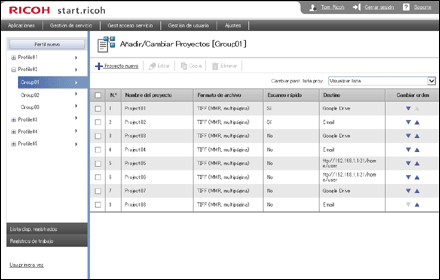
Elemento |
Contenido |
|---|---|
Proyecto nuevo |
Muestra la pantalla de edición de un nuevo proyecto. |
Editar |
Puede editar el proyecto marcado. |
Copiar |
Puede copiar el proyecto marcado. |
Eliminar |
Puede eliminar el proyecto marcado. |
Cambiar pant. lista proy. |
Puede cambiar el formato de visualización de la lista de proyectos.
|
N.º |
Muestra el orden de visualización de proyectos. |
Nombre del proyecto |
Muestra el nombre definido para el proyecto. |
Formato archivo |
Muestra el tipo de archivo utilizado para guardar los datos al escanearlos. |
Escaneo rápido |
Indica si se usa o no el escaneo rápido. |
Destino |
Muestra el destino de los documentos cuando se escanean. |
Cambiar orden |
El orden de visualización del proyecto puede cambiarse haciendo clic en |

Se tarda aproximadamente una hora en aplicar la configuración especificada a la máquina. Para aplicar la configuración inmediatamente, realice una de las siguientes acciones:
Ejecute [Update] en [Profile Management] en la Herramienta de administración.
En el menú de selección de proyecto del panel de mandos de la máquina, pulse [Actualizar].
Reinicie la máquina.
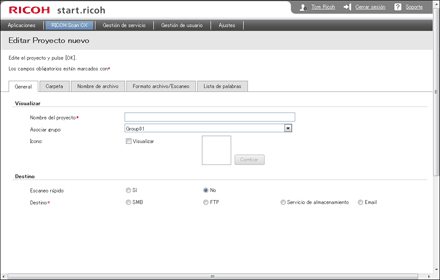
Pestaña General
Elemento |
Contenido |
|---|---|
Nombre del proyecto |
Defina el nombre del proyecto con un máximo de 128 caracteres. No es posible utilizar un nombre de proyecto compuesto únicamente por espacios de un solo byte o de doble byte. |
Asociar grupo |
Defina el grupo al que pertenece el proyecto. |
Icono |
Especifique si desea mostrar o no el icono de un proyecto. Si se ha seleccionado [Visualizar], haga clic en [Cambiar] y seleccione un icono en la pantalla que aparece. Solo podrán seleccionarse los iconos registrados en RICOH Scan CX. No podrán seleccionarse gráficos almacenados en el PC local. |
Escaneo rápido |
Especifique si desea utilizar o no el escaneo rápido.
|
Destino (almacenamiento en red) |
Defina el destino de entrega de los documentos escaneados.
Si ha seleccionado SMB o FTP para almacenar el archivo escaneado Aparecerá un cuadro de diálogo de autenticación al seleccionar un nuevo proyecto en la máquina Una vez que la autenticación por contraseña se realice correctamente, el cuadro de diálogo de autenticación no aparecerá de nuevo a menos que falle la autenticación o la conexión. |
Destino (servicio de almacenamiento) |
Defina el destino de entrega de los documentos escaneados.
Al especificar Microsoft SharePoint Online (Microsoft Office 365) como Servicio de almacenamiento Especifique [URL site envío] siguiendo este procedimiento:
Se admiten los siguientes sitios web:
El sitio web debe contener una carpeta o biblioteca. Se admiten las siguientes bibliotecas.
|
Destino (correo electrónico) |
Defina el destino de entrega de los documentos escaneados.
|
Restricciones de contraseña |
Permite especificar si se desea realizar o no la autenticación mediante contraseña para el proyecto. Si la autenticación mediante contraseña se encuentra habilitada, aparecerá el cuadro de diálogo de autenticación al seleccionar un proyecto en la máquina. |
Notificación de error |
Especifique si desea enviar o no una notificación por correo electrónico cuando se produzca un error. |
Notificar a |
Si se selecciona [Sí] en [Notificación de error], se especifica el destino del correo electrónico enviado. Si se selecciona [Send to Login User], se envía un correo electrónico de notificación de error a la dirección definida por el usuario conectado. [Send To Me] puede seleccionarse para Modo de autenticación. |

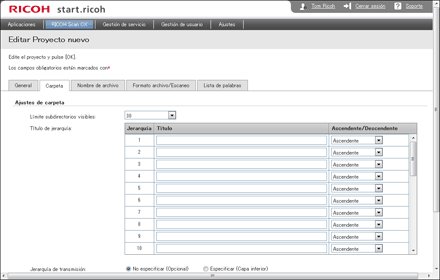
Pestaña Carpeta
Elemento |
Contenido |
|---|---|
Límite subdirectorios visibles |
Permite definir el número de títulos de niveles que se muestran. Es posible mostrar de 1 a 30 títulos. |
Título de jerarquía |
Permite definir la visualización de un mensaje opcional para cada nivel de carpetas. |
Ascendente/Descendente |
Permite definir el orden de visualización. |
Jerarquía de transmisión |
Permite definir el nivel de carpeta en el que almacenar documentos. Seleccione [No especificar (Opcional)] para definir un nivel de carpetas opcional en la máquina. Seleccione también [Especificar (Capa inferior)] para definir el nivel inferior. |
Guardar directorio utilizado por última vez |
Especifique si desea guardar la información de carpeta seleccionada en la máquina, y si desea mostrarla la próxima vez que utilice un proyecto. |
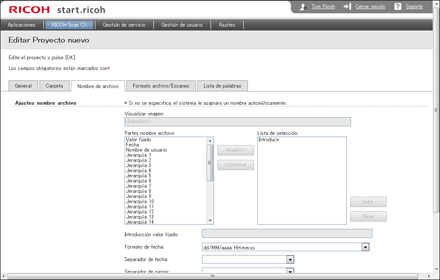
Pestaña Nombre de archivo
Elemento |
Contenido |
|---|---|
Visualizar imagen |
Muestra la imagen de asignación de nombre al archivo. |
Partes nombre archivo |
Muestra una lista de los elementos que pueden utilizarse para crear el nombre de archivo. Los nombres de archivo pueden definirse en los documentos según los elementos definidos, como por ejemplo [Valor fijado] y [Fecha], etc. Si se define entrada, el nombre de archivo podrá modificarse en la máquina. |
Introducción valor fijado |
Si se selecciona [Valor fijado] en [Partes nombre archivo], el nombre de archivo se especifica con hasta 80 caracteres. La entrada no puede estar compuesta únicamente por espacios de un solo byte. No se pueden utilizar los siguientes caracteres: \ / : * ? " < > | |
Formato fecha |
Defina el tipo de fecha. |
Separador de fecha |
Define el carácter utilizado para separar los elementos de una fecha (mes, día, año) al seleccionar una fecha como elemento del nombre de archivo. |
Separador de piezas |
Define el carácter que separa los diferentes elementos utilizados en el nombre de archivo. |
Pestaña Formato de archivo/escaneo

Elemento |
Contenido |
|---|---|
Tipo de escaneo |
Defina el Tipo de escaneo. |
Formato archivo |
Defina el Formato de archivo.
Word o Excel solo pueden seleccionarse al usar RICOH Scan CX estándar. |
Resolución |
Defina la Resolución. |
Orientación original |
Cuando utilice el ADF, seleccione la orientación del documento. |
Ajustes original |
Seleccione el tipo del original. Cuando se utiliza el ADF, este ajuste asegura una captura de imagen precisa y una posterior visualización del archivo escaneado. Si [2 caras] está seleccionado, debe especificar [Arriba a arriba] o [Arriba a abajo], desde la lista desplegable adyacente. [Arriba a arriba] significa que el texto se leerá como las páginas de un libro. [Arriba a abajo] significa que el texto se leerá como páginas unidas por la parte superior. Si se ha seleccionado [1 cara], el ajuste para especificar la dirección de giro de la página no estará disponible (aparecerá en gris). |
Dens. auto |
Ajuste el valor de Dens. auto. Si selecciona [Sí], se ajusta la densidad del escaneo para mejorar la resolución de tipos de papel, como periódicos u originales transparentes, que son un tipo de papel no blanco. Para ajustar la densidad de imagen, seleccione los siguientes niveles de densidad de la lista desplegable. |
Densidad |
Ajuste los niveles de densidad. |
Método escaneo |
Ajuste el Método escaneo.
|
Tamaño de escaneo |
Defina el tamaño de los originales. |
 ].
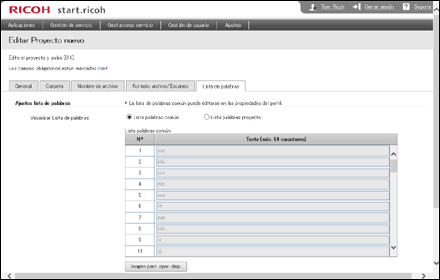
].Pestaña Lista de palabras
Elemento |
Contenido |
|---|---|
Visualizar Lista de palabras |
Puede seleccionar la lista de palabras del proyecto.
|
Lista palabras común |
Aparece si se selecciona [Lista palabras común]. Podrá consultar las palabras registradas. Puede editar esta lista en la pantalla de propiedades del perfil. |
Lista palabras proyecto |
Aparece si se selecciona [Lista palabras proyecto]. Define las palabras que se deben registrar en la lista de palabras. Pueden usarse hasta 50 caracteres para cada palabra. Las palabras que se definen pueden utilizarse para introducir nombres de archivos. Se pueden registrar hasta 60 palabras. No es posible registrar una palabra compuesta únicamente por espacios de un solo byte. No se pueden utilizar los siguientes caracteres: \ / : * ? " < > | |
Imagen pant. oper. disp. |
Puede comprobar cómo se muestra la lista de palabras en el panel de mandos de la máquina. Pulsar [
|
 ] [
] [ ] le permite desplazarse por la lista.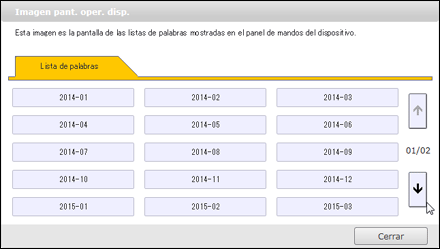
Creación de un proyecto
 Seleccione el grupo en el que desea crear un proyecto y, a continuación, haga clic en [Proyecto nuevo].
Aparecerá la pantalla [Editar Proyecto nuevo].
 Configure los ajustes según sea necesario y, a continuación, haga clic en [OK].
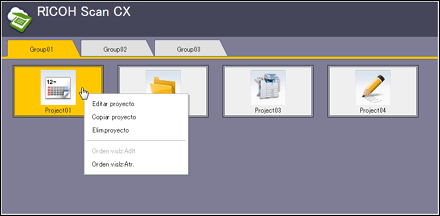
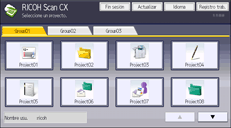
El proyecto creado se mostrará en la máquina de la siguiente forma:
Edición de un proyecto
Seleccione la casilla de selección del proyecto que desee editar y, a continuación, haga clic en [Editar].
Si actualmente está configurado con el formato de visualización [Visualizar panel de mandos del dispositivo], haga clic en el proyecto y, a continuación, en [Editar Proyecto].
Aparece la pantalla [Editar Proyecto].
Edite el proyecto y haga clic en [Aceptar].
Copia de un proyecto
Seleccione la casilla de selección del proyecto que desee copiar y, a continuación, haga clic en [Copiar].
Si actualmente se ha configurado con el formato de visualización [Visualizar panel de mandos del dispositivo], haga clic en el proyecto y, a continuación, en [Copiar proyecto].
Aparece la pantalla de confirmación.
Haga clic en [OK].
Eliminación de un proyecto
Seleccione la casilla de selección del proyecto que desee editar y, a continuación, haga clic en [Eliminar].
Si actualmente está configurado con el formato de visualización [Visualizar panel de mandos del dispositivo], haga clic en el proyecto y, a continuación, en [Eliminar proyecto].
Aparece la pantalla de confirmación.
Haga clic en [OK].
Cambio del orden de los proyectos visualizados
Haga clic en [ ] o [
] o [ ] para el proyecto que se muestra y cuyo orden desee cambiar.
Si actualmente está configurado en el formato de visualización [Visualizar panel de mandos del dispositivo], haga clic en el proyecto y, a continuación, en [Orden vislz:Adlt ] o [Orden vislz:Atr.].
Se tarda aproximadamente una hora en aplicar la configuración especificada a la máquina. Para aplicar la configuración inmediatamente, realice una de las siguientes acciones:
Ejecute [Update] en [Profile Management] en la Herramienta de administración.
En el menú de selección de proyecto del panel de mandos de la máquina, pulse [Actualizar].
Reinicie la máquina.


