


 Anterior
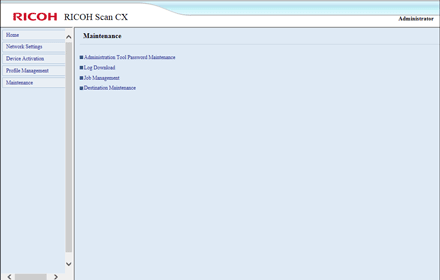
Elemento |
Contenido |
|---|---|
Administration Tool Password Maintenance |
Muestra la pantalla de mantenimiento de la contraseña de la herramienta de administración. |
Log Download |
Muestra la pantalla de descarga del registro. |
Job Management |
Muestra la pantalla de gestión de trabajos. |
Destination Maintenance |
Muestra la pantalla de mantenimiento del destino. |
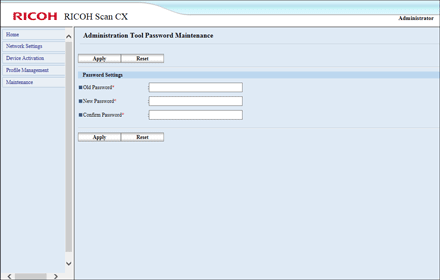
Pantalla Administration Tool Password Maintenance
Puede cambiar la contraseña de administrador de la máquina.
Esta contraseña se solicita al iniciar sesión en la Herramienta de administración.
Elemento |
Contenido |
|---|---|
Apply |
Aplica los valores introducidos para los ajustes. |
Reset |
Borra los valores introducidos para la configuración. |
Old Password |
Introduzca la contraseña actual. Es posible introducir entre 6 y 8 caracteres de un solo byte. No es posible usar "\" ni "`". |
New Password |
Introduzca una nueva contraseña. Es posible introducir entre 6 y 8 caracteres de un solo byte. No es posible usar "\" ni "`". |
Confirm Password |
Vuelva a escribir la contraseña para confirmarla. Es posible introducir entre 6 y 8 caracteres de un solo byte. No es posible usar "\" ni "`". |
Configuración de la contraseña de la Herramienta de administración
 Haga clic en [Maintenance].
 Haga clic en [Administrator Password Maintenance].
 Configure los ajustes y, a continuación, haga clic en [Apply].
Aparece la pantalla de finalización del ajuste.
 Haga clic en [Back].
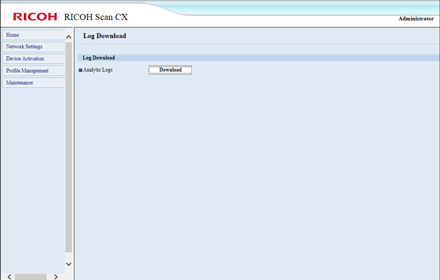
Pantalla Log Download
En esta pantalla se muestra el registro de análisis de la máquina.
Elemento |
Contenido |
|---|---|
Download |
Descarga el registro de análisis de la máquina. El archivo descargado se guarda con el nombre "registros-aaaammdd-hhmmss.zip". "aaaammdd-hhmmss" es el año, mes, día y hora de descarga del archivo. |
Descarga del registro
Haga clic en [Maintenance].
Haga clic en [Log Download].
Haga clic en [Download].
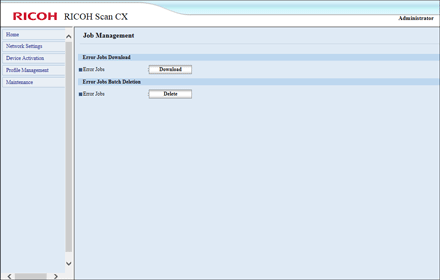
Pantalla Job Management
En esta pantalla se muestran errores como, por ejemplo, la no entrega de documentos, y puede eliminar trabajos erróneos almacenados.
Elemento |
Contenido |
|---|---|
Download |
Descarga los trabajos con error. Los trabajos erróneos descargados se guardan con el nombre "error_jobs.zip". |
Delete |
Elimina los trabajos con error. |
Descarga de los trabajos con error
Haga clic en [Maintenance].
Haga clic en [Job Management].
Haga clic en [Download].
Eliminación de los trabajos con error
Haga clic en [Maintenance].
Haga clic en [Job Management].
Haga clic en [Delete].
Aparecerá la pantalla de eliminación completada.
Haga clic en [OK].
 Haga clic en [Back].
Pantalla Destination Maintenance
Puede cambiar el destino de nube de Ricoh.
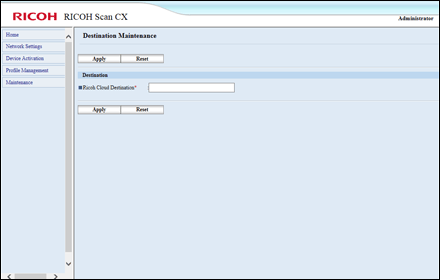
Elemento |
Contenido |
|---|---|
Apply |
Aplica los valores introducidos para Ricoh Cloud Destination. |
Reset |
Borra los valores introducidos para Ricoh Cloud Destination. |
Ricoh Cloud Destination |
Se introducirá la URL de start. ricoh. |
Configuración de conexión a la nube de Ricoh
Haga clic en [Maintenance].
Haga clic en [Destination Maintenance].
Introduzca la URL y, a continuación, haga clic en [Apply].
Aparece la pantalla de finalización del ajuste.
Haga clic en [Back].


