


 Anterior
En esta pantalla se muestra la información del usuario conectado.
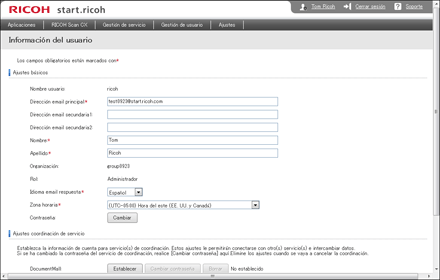
Elemento |
Descripción |
|---|---|
Nombre de usuario |
Muestra el nombre de usuario. |
Dirección email principal |
Especifique el destino de los mensajes de correo electrónico de notificación. Los caracteres permitidos son los caracteres de un solo byte y los símbolos que cumplan con el estándar del código ASCII. |
Dirección email secundaria1–2 |
Especifique el destino de los mensajes de correo electrónico de notificación. Los caracteres permitidos son los caracteres de un solo byte y los símbolos que cumplan con el estándar del código ASCII. |
Nombre |
Especifique el nombre del usuario con un máximo de 128 caracteres. No se permite introducir solo espacios. |
Apellido |
Especifique el apellido del usuario utilizando un máximo de 128 caracteres. No se permite introducir solo espacios. |
Organización |
Muestra la organización del usuario. Si se han registrado varios nombres de organización, aparecerán separados por espacios. |
Idioma email respuesta |
Seleccione el idioma en el que desea enviar los mensajes de correo electrónico de notificación. |
Zona horaria |
Seleccione la zona horaria. |
Contraseña |
Hacer clic en [Cambiar] le permite cambiar la contraseña utilizada para iniciar sesión en start. ricoh. |
Ajustes coordinación de servicio |
Puede especificar [Establecer], [Cambiar contraseña] o [Borrar] para el servicio vinculado. |
Rol |
Muestra las funciones del usuario: [Administrador de inquilinos] o [Usuario]. Para obtener más información, consulte Función y autoridad. |
FlexRelease CX |
Esto aparece si el usuario que accede a FlexRelease CX tiene [Permisos de administrador] o [Permisos de usuario]. Para obtener más información, consulte Función y autoridad. |
RICOH Scan CX |
Aparece si el usuario que accede a RICOH Scan CX tiene [Permisos de administrador] o [Permisos de usuario]. Para obtener más información, consulte Función y autoridad. |
Edición de la información del usuario
 Inicie sesión en start. ricoh y, a continuación, haga clic en el nombre de usuario de un usuario conectado.
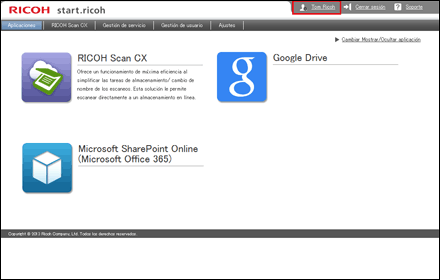
 Introduzca la información del usuario y haga clic en [OK].
Cambio de la contraseña de inicio de sesión del usuario
Inicie sesión en start. ricoh y, a continuación, haga clic en el nombre de usuario de un usuario conectado.
Haga clic en [Cambiar].
 Introduzca la nueva contraseña, repítala para confirmarla y, a continuación, haga clic en [OK].
Configuración del servicio de almacenamiento
Para definir el servicio de almacenamiento como destino de almacenamiento se debe realizar la siguiente configuración. Configure la información del usuario para acceder a cada servicio de almacenamiento en los ajustes de coordinación del servicio.
Inicie sesión en start. ricoh y, a continuación, haga clic en el nombre de usuario de un usuario conectado.
Haga clic en [Establecer] junto al servicio de almacenamiento para utilizar en el campo [Ajustes coordinación de servicio].
Para deshabilitar el servicio de almacenamiento, haga clic en [Borrar].
Configure los ajustes según sea necesario y, a continuación, haga clic en [OK].
Para cambiar la contraseña, haga clic en [Cambiar contraseña].
Cuando se le pida que inicie la sesión en Google Drive, hágalo y seleccione (Aceptar) en la pantalla de solicitud de permiso de acceso.

Para habilitar de nuevo el servicio de almacenamiento, especifique el servicio de almacenamiento como destino del proyecto.


