


 Anterior
Se muestra una lista de usuarios registrados.
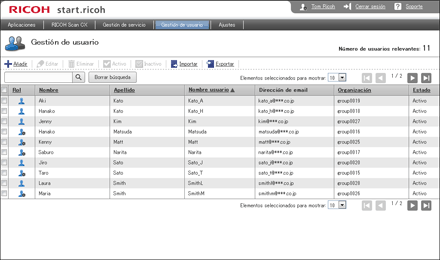
Elemento |
Descripción |
|---|---|
Añadir |
Permite añadir un usuario. |
Editar |
Edita las propiedades de un usuario seleccionado con una marca de selección en la lista. |
Eliminar |
Elimina usuarios seleccionados utilizando una marca de verificación en la lista. |
Activo |
Habilita usuarios seleccionados utilizando una marca de verificación en la lista. Los usuarios habilitados podrán iniciar sesión en start. ricoh. |
Inactivo |
Deshabilita los usuarios que se han seleccionado utilizando una marca de verificación en la lista. Los usuarios deshabilitados no podrán iniciar sesión en start. ricoh. |
Importar |
Importa la información del usuario de un archivo CSV. Es posible importar un máximo de 10.000 entradas de forma simultánea. |
Exportar |
Exporta la información de usuario mostrada en la lista a un archivo CSV. |
Cuadro Search |
Busca usuarios registrados introduciendo sus apellidos, su nombre, su nombre de usuario, su dirección de correo electrónico o su organización. |
Borrar búsqueda |
Borra los resultados de búsqueda mostrados y vuelve a la lista de usuarios. |
Elementos seleccionados para mostrar |
Selecciona el número de usuarios mostrados en la lista. |
Rol |
Muestra las funciones del usuario: [Administrador de inquilinos] o [Usuario]. Haga clic para cambiar entre orden alfabético y orden alfabético inverso. Para obtener más información, consulte Función y autoridad. |
Apellido |
Muestra los apellidos del usuario. Haga clic para cambiar entre orden alfabético y orden alfabético inverso. |
Nombre |
Muestra el nombre del usuario. Haga clic para cambiar entre orden alfabético y orden alfabético inverso. |
Nombre de usuario |
Muestra el nombre de usuario. Haga clic para cambiar entre orden alfabético y orden alfabético inverso. |
Dirección de email |
Muestra la dirección de correo electrónico principal del usuario. |
Organización |
Muestra los nombres de la organización del usuario. Si se han registrado varios nombres de organización, aparecerán separados por espacios. Haga clic para cambiar entre orden alfabético y orden alfabético inverso. |
Estado |
Haga clic para cambiar entre orden alfabético y orden alfabético inverso. |
Pantalla Añadir nuevo usuario
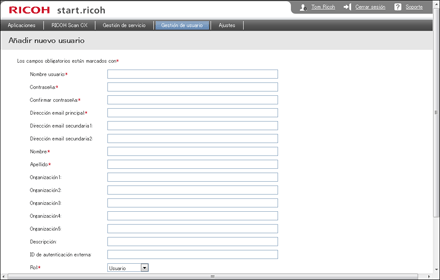
Elemento |
Descripción |
|---|---|
Nombre de usuario |
Especifique el nombre de usuario con un máximo de 128 caracteres. Los caracteres permitidos son los caracteres de un solo byte, "-", "." y "_". ("-" no puede introducirse al principio). |
Contraseña |
Especifique la contraseña de inicio de sesión en start. ricoh. Los caracteres permitidos son los caracteres alfanuméricos ASCII de un solo byte y símbolos. Es posible especificar entre 6 y 128 caracteres. No es posible usar "\" ni "`". |
Confirmar contraseña |
Introduzca la contraseña de nuevo para confirmar. |
Dirección email principal |
Especifique el destino de los mensajes de correo electrónico de notificación. Los caracteres permitidos son los caracteres alfanuméricos de un solo byte y los símbolos que cumplan con el estándar del código ASCII. |
Dirección email secundaria1–2 |
Especifique el destino de los mensajes de correo electrónico de notificación. Los caracteres permitidos son los caracteres de un solo byte y los símbolos que cumplan con el estándar del código ASCII. |
Nombre |
Especifique el nombre del usuario con un máximo de 128 caracteres. No se permite introducir solo espacios. |
Apellido |
Especifique el apellido del usuario utilizando un máximo de 128 caracteres. No se permite introducir solo espacios. |
Organización1–5 |
Especifique las organizaciones. Puede introducir hasta 64 caracteres. No se permite introducir solo espacios. |
Descripción |
Especifique cualquier información adicional que desee con un máximo de 128 caracteres. |
ID de autenticación externa |
Especifique el ID de usuario de inicio de sesión para la autenticación de la cuenta con un máximo de 128 caracteres. Este valor también puede registrarse si inicia sesión en RICOH Scan CX Embedded mientras se establece una conexión mediante la autenticación con tarjeta. Si desea obtener información sobre cómo iniciar sesión con Card Authentication Package V2, consulte la Guía del usuario de Card Authentication Package V2. |
Idioma email respuesta |
Seleccione el idioma en el que desea enviar los mensajes de correo electrónico de notificación. |
Zona horaria |
Seleccione la zona horaria. |
Rol |
Seleccione [Administrador de inquilinos] o [Usuario] como las funciones del usuario. [Administrador de inquilinos] puede especificar la autoridad administradora y la autoridad del usuario para acceder a cada servicio. |
Config. acceso al servicio |
Especifique la autoridad administradora y la autoridad del usuario para acceder a cada servicio. Para obtener más información, consulte Función y autoridad. |
Pantalla Editar usuario
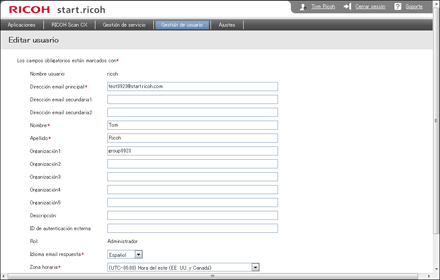
Elemento |
Descripción |
|---|---|
Nombre de usuario |
Muestra el nombre de usuario. |
Dirección email principal |
Especifique el destino de los mensajes de correo electrónico de notificación. Los caracteres permitidos son los caracteres de un solo byte y los símbolos que cumplan con el estándar del código ASCII. |
Dirección email secundaria1–2 |
Especifique el destino de los mensajes de correo electrónico de notificación. Los caracteres permitidos son los caracteres de un solo byte y los símbolos que cumplan con el estándar del código ASCII. |
Nombre |
Especifique el nombre del usuario con un máximo de 128 caracteres. No se permite introducir solo espacios. |
Apellido |
Especifique el apellido del usuario utilizando un máximo de 128 caracteres. No se permite introducir solo espacios. |
Organización1–5 |
Especifique la organización del usuario. Puede introducir entre 1 y 64 caracteres. No se permite introducir solo espacios. |
Descripción |
Especifique cualquier información adicional que desee con un máximo de 128 caracteres. |
ID de autenticación externa |
Especifique el ID de usuario de inicio de sesión para la autenticación de la cuenta con un máximo de 128 caracteres. Este valor también puede registrarse si inicia sesión en RICOH Scan CX Embedded mientras se establece una conexión mediante la autenticación con tarjeta. Si desea obtener información sobre cómo iniciar sesión con Card Authentication Package V2, consulte la Guía del usuario de Card Authentication Package V2. |
Idioma email respuesta |
Seleccione el idioma en el que desea enviar los mensajes de correo electrónico de notificación. |
Zona horaria |
Seleccione la zona horaria. |
Rol |
Muestra las funciones del usuario: [Administrador de inquilinos] o [Usuario]. [Administrador de inquilinos] puede especificar la autoridad administradora y la autoridad del usuario para acceder a cada servicio. Para obtener más información, consulte Función y autoridad. |
Config. acceso al servicio |
Muestra los permisos para el servicio en uso. |
Registro de un usuario
 Inicie sesión en start. ricoh y, a continuación, haga clic en [Gestión de usuario].
 Haga clic en [Añadir].
 Introduzca la información del usuario y, a continuación, haga clic en [OK].
Si desea registrar más usuarios, haga clic en [OK/Añd sig.]. Cuando se registra un usuario se envía un correo electrónico de notificación a todas las direcciones de correo electrónico especificadas.
Edición de la información de un usuario
Inicie sesión en start. ricoh y, a continuación, haga clic en [Gestión de usuario].
Seleccione la casilla de selección del usuario cuya información desee modificar y, a continuación, haga clic en [Editar].
Introduzca la información del usuario y, a continuación, haga clic en [OK].
Eliminación de la información de un usuario
Inicie sesión en start. ricoh y, a continuación, haga clic en [Gestión de usuario].
Seleccione la casilla de selección del usuario que desee eliminar y, a continuación, haga clic en [Eliminar].
Haga clic en [OK].
Habilitación o deshabilitación de un usuario
Inicie sesión en start. ricoh y, a continuación, haga clic en [Gestión de usuario].
Seleccione la casilla de selección del usuario cuyo estado desee cambiar y, a continuación, haga clic en [Activo] o [Inactivo].
Haga clic en [OK].
Importación de información del usuario
Inicie sesión en start. ricoh y, a continuación, haga clic en [Gestión de usuario].
Haga clic en [Importar].
Especifique la configuración de importación y, a continuación, haga clic en [OK].
 En la ventana de confirmación, haga clic en [OK].
Exportación de información del usuario
Inicie sesión en start. ricoh y, a continuación, haga clic en [Gestión de usuario].
Haga clic en [Exportar].
Haga clic en [Descargar].


