


 Zurück

Element |
Inhalte |
|---|---|
Administration Tool Password Maintenance |
Zeigt den Passwort-Wartungsbildschirm des Administration Tools an. |
Log Download |
Zeigt den Bildschirm zum Herunterladen von Protokollen an. |
Job Management |
Zeigt den Bildschirm zur Jobverwaltung an. |
Destination Maintenance |
Zeigt den Wartungsbildschirm für Ziele an. |
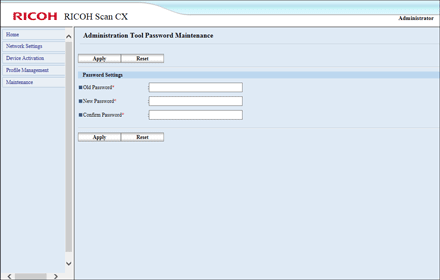
Bildschirm "Administration Tool Password Maintenance"
Ermöglicht die Änderung des Administratorpassworts für das Gerät.
Dieses Passwort wird für die Anmeldung zum Administration Tool benötigt.
Element |
Inhalte |
|---|---|
Apply |
Wendet die eingegebenen Werte für die Einstellungen an. |
Reset |
Löscht die für die Einstellungen eingegebenen Werte. |
Old Password |
Geben Sie das aktuelle Passwort ein. Es können 6 bis 8 Single-Byte-Zeichen eingegeben werden. Die Zeichen "\" und "`" können nicht verwendet werden. |
New Password |
Geben Sie ein neues Passwort ein. Es können 6 bis 8 Single-Byte-Zeichen eingegeben werden. Die Zeichen "\" und "`" können nicht verwendet werden. |
Confirm Password |
Geben Sie das neue Passwort zur Bestätigung erneut ein. Es können 6 bis 8 Single-Byte-Zeichen eingegeben werden. Die Zeichen "\" und "`" können nicht verwendet werden. |
Einstellungen für das Passwort des Administration Tools
 Klicken Sie auf [Maintenance].
 Klicken Sie auf [Administrator Password Maintenance].
 Konfigurieren Sie die Einstellungen und klicken Sie auf [Apply].
Der Bildschirm zur Fertigstellung der Einstellungen erscheint.
 Klicken Sie auf [Back].
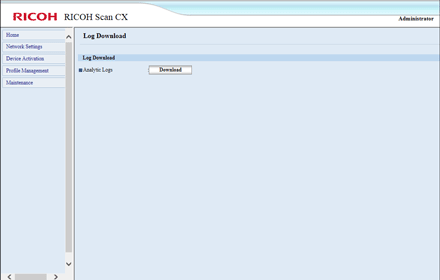
Bildschirm "Log Download"
Dieser Bildschirm enthält das Analyse-Protokoll des Geräts.
Element |
Inhalte |
|---|---|
Download |
Lädt das Analyse-Protokoll des Geräts herunter. Die heruntergeladene Datei wird unter dem Namen "logs-jjjjmmtt-hhmmss.zip" gespeichert. "jjjjmmtt-hhmmss" bezeichnet das Jahr, den Monat, den Tag und die Uhrzeit, zur dem die Datei heruntergeladen wurde. |
Herunterladen des Protokolls
Klicken Sie auf [Maintenance].
Klicken Sie auf [Log Download].
Klicken Sie auf [Download].
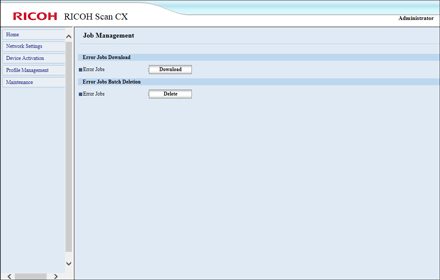
Bildschirm "Job Management"
Auf diesem Bildschirm werden Fehler wie z. B. nicht zugestellte Dokumente angezeigt. Außerdem können Sie gespeicherte Fehlerjobs löschen.
Element |
Inhalte |
|---|---|
Download |
Lädt Fehlerjobs herunter. Die heruntergeladenen Fehlerjobs werden unter dem Namen "error_jobs.zip" gespeichert |
Delete |
Löscht Fehlerjobs. |
Herunterladen von Fehlerjobs
Klicken Sie auf [Maintenance].
Klicken Sie auf [Job Management].
Klicken Sie auf [Download].
Löschen von Fehlerjobs
Klicken Sie auf [Maintenance].
Klicken Sie auf [Job Management].
Klicken Sie auf [Delete].
Der Bildschirm "Löschvorgang abgeschlossen" wird angezeigt.
Klicken Sie auf [OK].
 Klicken Sie auf [Back].
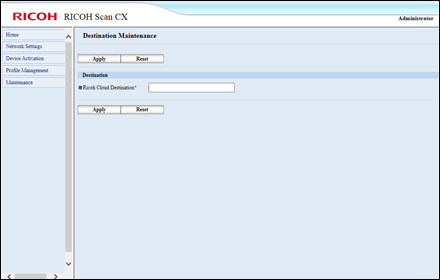
Bildschirm "Destination Maintenance"
Ermöglicht die Änderung der Ricoh Cloud Destination.
Element |
Inhalte |
|---|---|
Apply |
Wendet die eingegebenen Werte für Ricoh Cloud Destination an. |
Reset |
Löscht die eingegebenen Werte für die Ricoh Cloud Destination. |
Ricoh Cloud Destination |
Die URL für start. ricoh wird eingegeben. |
Einstellungen zur Verbindung mit der Ricoh Cloud
Klicken Sie auf [Maintenance].
Klicken Sie auf [Destination Maintenance].
Geben Sie die URL ein und klicken Sie auf [Apply].
Der Bildschirm zur Fertigstellung der Einstellungen erscheint.
Klicken Sie auf [Back].


