


 Zurück
Eine Liste der registrierten Anwender wird angezeigt.
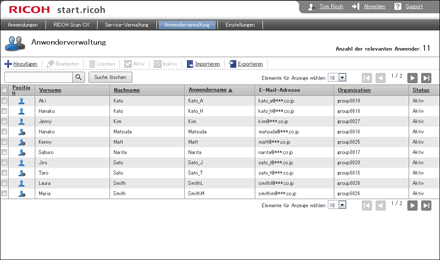
Element |
Beschreibung |
|---|---|
Hinzufügen |
Fügt einen Anwender hinzu. |
Bearbeiten |
Bearbeitet die Eigenschaften eines Anwenders, der in der Liste markiert wurde. |
Löschen |
Löscht Anwender, die in der Liste markiert wurden. |
Aktiv |
Aktiviert Anwender, die in der Liste markiert wurden. Aktivierte Anwender können sich auf start. ricoh anmelden. |
Nicht aktiv |
Deaktiviert Anwender, die in der Liste markiert wurden. Deaktivierte Anwender können sich nicht auf start. ricoh anmelden. |
Importieren |
Importiert Anwenderinformationen aus einer CSV-Datei. Es können bis zu 10.000 Einträge gleichzeitig importiert werden. |
Exportieren |
Exportiert die in der Liste angezeigten Anwenderinformationen in eine CSV-Datei. |
Suchfeld |
Über dieses Feld können registrierte Anwender nach Nachname, Vorname, Anwendername, E-Mail-Adresse oder Organisation gesucht werden. |
Suche löschen |
Löscht die Liste der Suchergebnisse und zeigt die Liste der Anwender an. |
Elemente für Anzeige wählen |
Legt die Anzahl der in der Liste angezeigten Anwender fest. |
Position |
Zeigt die Anwenderrollen an: [Mandant-Administrator] oder [Anwender]. Durch einen Klick können Sie die Liste in alphabetischer oder umgekehrt alphabetischer Reihenfolge sortieren. Für weitere Informationen siehe Rolle und Berechtigung. |
Nachname |
Zeigt den Nachnamen des Anwenders an. Durch einen Klick können Sie die Liste in alphabetischer oder umgekehrt alphabetischer Reihenfolge sortieren. |
Vorname |
Zeigt den Vornamen des Anwenders an. Durch einen Klick können Sie die Liste in alphabetischer oder umgekehrt alphabetischer Reihenfolge sortieren. |
Anwendername |
Zeigt den Anwendernamen an. Durch einen Klick können Sie die Liste in alphabetischer oder umgekehrt alphabetischer Reihenfolge sortieren. |
E-Mail-Adresse |
Zeigt die Haupt-E-Mail-Adresse des Anwenders an. |
Unternehmen |
Zeigt die Namen der Organisation des Anwenders an. Wenn mehrere Organisationsnamen registriert sind, werden diese durch Leerzeichen getrennt. Durch einen Klick können Sie die Liste in alphabetischer oder umgekehrt alphabetischer Reihenfolge sortieren. |
Status |
Durch einen Klick können Sie die Liste in alphabetischer oder umgekehrt alphabetischer Reihenfolge sortieren. |
Bildschirm "Neuen Anwender hinzufügen"
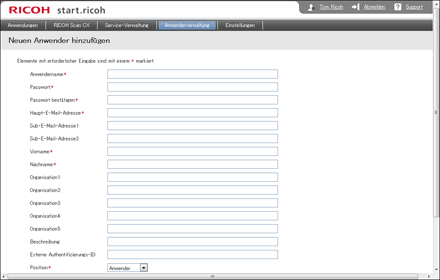
Element |
Beschreibung |
|---|---|
Anwendername |
Geben Sie einen Anwendernamen mit bis zu 128 Zeichen ein. Erlaubte Zeichen sind Single-Byte-Zeichen, "-", "." und "_". ("-" kann nicht als erstes Zeichen verwendet werden.) |
Passwort |
Legen Sie das Anmeldepasswort für start. ricoh fest. Erlaubte Zeichen sind Single-Byte-ASCII-Zeichen und ASCII-Symbole. Es können 6 bis 128 Zeichen verwendet werden. Sie können weder "\" noch "`" verwenden. |
Passwort bestätigen |
Geben Sie das Passwort zur Bestätigung erneut ein. |
Haupt-E-Mail-Adresse |
Legen Sie die Zieladresse für E-Mail-Benachrichtigungen fest. Erlaubte Zeichen sind alphanumerische Single-Byte-Zeichen und Symbole, die dem ASCII-Code-Standard entsprechen. |
Sub-E-Mail-Adresse1–2 |
Legen Sie die Zieladresse für E-Mail-Benachrichtigungen fest. Erlaubte Zeichen sind Single-Byte-Zeichen und Symbole, die dem ASCII-Code-Standard entsprechen. |
Vorname |
Geben Sie den Vornamen des Anwenders ein (bis zu 128 Zeichen). Nur Leerzeichen sind nicht erlaubt. |
Nachname |
Geben Sie den Nachnamen des Anwenders ein (bis zu 128 Zeichen). Nur Leerzeichen sind nicht erlaubt. |
Organisation1–5 |
Geben Sie Organisationen ein. Sie können bis zu 64 Zeichen eingeben. Nur Leerzeichen sind nicht erlaubt. |
Beschreibung |
Geben Sie hier alle weiteren Informationen ein (bis zu 128 Zeichen). |
Externe Authentifizierungs-ID |
Geben Sie die Anwender-ID zur Anmeldung über die Kartenauthentifizierung mit bis zu 128 Zeichen ein. Diese kann auch durch eine Anmeldung auf RICOH Scan CX Embedded über eine Verbindung mit Kartenauthentifizierung registriert werden. Einzelheiten über eine Anmeldung mit Card Authentication Package V2 finden Sie im "Card Authentication Package V2"-Benutzerhandbuch. |
Sprache d. E-Mail-Antw. |
Wählen Sie die Sprache für E-Mail-Benachrichtigungen aus. |
Zeitzone |
Wählen Sie die Zeitzone aus. |
Position |
Wählen Sie [Mandant-Administrator] oder [Anwender] als Anwenderrollen aus. [Mandant-Administrator] kann die Administratorberechtigung und Anwenderberechtigung für den Zugriff auf die Services festlegen. |
Service-Zugriff-Einstellungen |
Legen Sie die Administratorberechtigung und Anwenderberechtigung für den Zugriff auf die Services fest. Für weitere Informationen siehe Rolle und Berechtigung. |
Bildschirm "Anwender bearbeiten"

Element |
Beschreibung |
|---|---|
Anwendername |
Zeigt den Namen des Anwenders an. |
Haupt-E-Mail-Adresse |
Legen Sie die Zieladresse für E-Mail-Benachrichtigungen fest. Erlaubte Zeichen sind Single-Byte-Zeichen und Symbole, die dem ASCII-Code-Standard entsprechen. |
Sub-E-Mail-Adresse1–2 |
Legen Sie die Zieladresse für E-Mail-Benachrichtigungen fest. Erlaubte Zeichen sind Single-Byte-Zeichen und Symbole, die dem ASCII-Code-Standard entsprechen. |
Vorname |
Geben Sie den Vornamen des Anwenders ein (bis zu 128 Zeichen). Nur Leerzeichen sind nicht erlaubt. |
Nachname |
Geben Sie den Nachnamen des Anwenders ein (bis zu 128 Zeichen). Nur Leerzeichen sind nicht erlaubt. |
Organisation1–5 |
Legen Sie die Organisation des Anwenders fest. Sie können bis zu 64 Zeichen eingeben. Nur Leerzeichen sind nicht erlaubt. |
Beschreibung |
Geben Sie hier alle weiteren Informationen ein (bis zu 128 Zeichen). |
Externe Authentifizierungs-ID |
Geben Sie die Anwender-ID zur Anmeldung über die Kartenauthentifizierung mit bis zu 128 Zeichen ein. Diese kann auch durch eine Anmeldung auf RICOH Scan CX Embedded über eine Verbindung mit Kartenauthentifizierung registriert werden. Einzelheiten über eine Anmeldung mit Card Authentication Package V2 finden Sie im "Card Authentication Package V2"-Benutzerhandbuch. |
Sprache d. E-Mail-Antw. |
Wählen Sie die Sprache für E-Mail-Benachrichtigungen aus. |
Zeitzone |
Wählen Sie die Zeitzone aus. |
Position |
Zeigt die Anwenderrollen an: [Mandant-Administrator] oder [Anwender]. [Mandant-Administrator] kann die Administratorberechtigung und Anwenderberechtigung für den Zugriff auf die Services festlegen. Für weitere Informationen siehe Rolle und Berechtigung. |
Service-Zugriff-Einstellungen |
Zeigt die Berechtigung für den verwendetet Service an. |
Registrierung eines Anwenders
 Melden Sie sich auf start. ricoh an und klicken Sie auf [Anwenderverwaltung].
 Klicken Sie auf [Hinzufügen].
 Geben Sie die Anwenderinformationen ein und klicken Sie auf [OK].
Um weitere Anwender zu registrieren, klicken Sie auf [OK/Nä. hinz.]. Wenn ein Anwender registriert wurde, wird eine E-Mail-Benachrichtigung an alle festgelegten E-Mail-Adressen gesendet.
Bearbeitung von Anwenderinformationen
Melden Sie sich auf start. ricoh an und klicken Sie auf [Anwenderverwaltung].
Aktivieren Sie das Kontrollkästchen des zu bearbeitenden Anwenders und klicken Sie auf [Bearbeiten].
Geben Sie die Anwenderinformationen ein und klicken Sie auf [OK].
Löschen von Anwenderinformationen
Melden Sie sich auf start. ricoh an und klicken Sie auf [Anwenderverwaltung].
Aktivieren Sie das Kontrollkästchen des zu löschenden Anwenders und klicken Sie auf [Löschen].
Klicken Sie auf [OK].
Aktivierung/Deaktivierung von Anwendern
Melden Sie sich auf start. ricoh an und klicken Sie auf [Anwenderverwaltung].
Aktivieren Sie das Kontrollkästchen des Anwenders, dessen Status Sie ändern wollen, und klicken Sie auf [Aktiv] oder [Inaktiv].
Klicken Sie auf [OK].
Importieren von Anwenderinformationen
Melden Sie sich auf start. ricoh an und klicken Sie auf [Anwenderverwaltung].
Klicken Sie auf [Importieren].
Legen Sie die Importeinstellungen fest und klicken Sie auf [OK].
 Klicken Sie im Bestätigungsdialog auf [OK].
Exportieren von Awenderinformationen
Melden Sie sich auf start. ricoh an und klicken Sie auf [Anwenderverwaltung].
Klicken Sie auf [Exportieren].
Klicken Sie auf [Herunterladen].


