


 Zurück
Die auf dem Gerät registrierten Services werden angezeigt.
Registrieren Sie einen Service mit dem Menü zur Aktivierung von Geräten im Administration Tool und prüfen Sie anschließend, ob er registriert wurde.
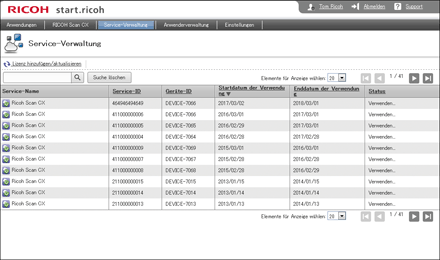
Element |
Beschreibung |
|---|---|
Lizenz hinzufügen/aktualisieren |
Sie können eine Service-Lizenz hinzufügen und aktualisieren. Wenn ein Service erworben oder ein Servicevertrag verlängert wird, wird eine neue Service-ID erstellt. Diese ID wird zum Hinzufügen oder Aktualisieren der Lizenz benötigt. |
Suchfeld |
Ermöglicht die Service-Suche nach Service-Name, Service-ID oder Gerätenummer. |
Suche löschen |
Löscht die Liste der Suchergebnisse und zeigt die vollständige Service-Liste an. |
Elemente für Anzeige wählen |
Legt die Anzahl der in der Liste angezeigten Services fest. |
Servicename |
Zeigt den Servicenamen an. |
Service-ID |
Zeigt die Service-ID an. Durch einen Klick können Sie die Liste in alphabetischer oder umgekehrt alphabetischer Reihenfolge sortieren. |
Geräte-ID |
Zeigt die Anzahl der Geräte an, die den Service nutzen. Durch einen Klick können Sie die Liste in alphabetischer oder umgekehrt alphabetischer Reihenfolge sortieren. |
Startdatum der Verwendung |
Zeigt das Datum an, an dem der Service erstmalig verwendet wurde. Durch einen Klick können Sie die Liste nach Alter sortieren. |
Enddatum der Verwendung |
Zeigt das Datum an, an dem die Lizenz für den Service abläuft. Durch einen Klick können Sie die Liste nach Alter sortieren. |
Status |
Zeigt den Nutzungsstatus des Services an. Durch einen Klick können Sie die Liste in alphabetischer oder umgekehrt alphabetischer Reihenfolge sortieren. |
Hinzufügen einer Service-Lizenz
 Melden Sie sich auf start. ricoh an und klicken Sie auf [Service-Verwaltung].
 Klicken Sie auf [Lizenz hinzufügen/aktualisieren].
 Markieren Sie das Kontrollkästchen [Lizenz neu hinzufügen], geben Sie die Service-ID in das Feld [Service-ID] ein und klicken Sie auf [Weiter].
Geben Sie die Service-ID ein, die bei der Erneuerung der Lizenz erstellt wurde.
 Bestätigen Sie die Nutzungsbedingungen, indem Sie das Kontrollkästchen neben [Akzeptieren] aktivieren und auf [Weiter] klicken.
 Klicken Sie auf [OK].
Aktualisierung der Service-Lizenz
Melden Sie sich auf start. ricoh an und klicken Sie auf [Service-Verwaltung].
Klicken Sie auf [Lizenz hinzufügen/aktualisieren].
Markieren Sie das Kontrollkästchen [Lizenz aktualisieren], geben Sie die Service-ID ind das Feld [Service-ID] ein und klicken Sie auf [Weiter].
Geben Sie die Service-ID ein, die bei der Erneuerung der Lizenz erstellt wurde.
Bestätigen Sie die Nutzungsbedingungen, indem Sie das Kontrollkästchen neben [Akzeptieren] aktivieren und auf [Weiter] klicken.
Wählen Sie den Service aus, dessen Lizenz aktualisiert werden soll und klicken Sie auf [Aktualisieren].
 Klicken Sie auf [OK].
Überprüfung des Service-Nutzungstatus
Melden Sie sich auf start. ricoh an und klicken Sie auf [Service-Verwaltung].
Geben Sie den Service-Namen, die Service-ID oder die Gerätenummer für den Service ein, den Sie überprüfen wollen, und klicken Sie auf  .
.
Prüfen Sie den [Status] des Services, den Sie überprüfen wollen, in den Suchergebnissen.
Der Service ist registriert und verfügbar, wenn der [Status] zu [Verwenden...] oder [Wird verwendet... (aktualisiert)] wechselt.


