


 前へ
前へ
本機に蓄積した文書を印刷するためのジョブ画面の見かたを説明します。
拡張HDDが装着されていると、電源を入れたときに次の初期画面が表示されます。
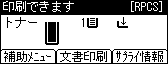
初期画面で[文書印刷]を押すと、印刷する文書の種類を選択する画面が表示されます。
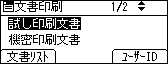
文書を選択する画面は、[文書リスト]を押したときに表示される文書一覧画面と、[ユーザーID]を押したときに表示されるユーザーID一覧画面の2種類があります。
文書一覧画面
[文書印刷]の画面で[文書リスト]を押すと、次の画面が表示されます。
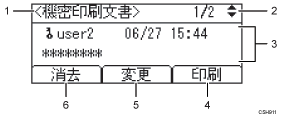
文書印刷機能表示
選択した文書印刷の種類を表示します。
画面ページ数表示
蓄積されている文書を表示します。[
 ][
][ ]キーを押すごとに選択した種類の印刷文書を1画面ずつ表示します。
ユーザーID/日時/文書名表示
ユーザーID には、プリンタードライバーで設定したユーザーID が表示されます。
日時には、パソコンから印刷を指示した時刻が表示されます。
文書名には文書名が表示されますが、機密印刷文書は文書名が「******」と表示されます。
[印刷]
選択している文書を印刷します。
[変更]
パスワードを設定した文書からパスワードを変更または削除できます。機密印刷文書または保存文書のパスワードを変更するときは、[変更]を押して最初に設定したパスワードを入力したあと、確認画面で新しいパスワードを入力して[OK]キーを押します。保存文書のパスワードを削除するときは、[変更]を押して最初に設定したパスワードを入力したあと、確認画面で何も入力しないで[OK]キーを押します。
また、パスワードを設定していない保存文書にパスワードを追加することもできます。
[消去]
選択している文書を消去します。

[変更]を押してパスワードを追加、削除する機能は保存文書が本機に蓄積されているときに使用できます。
ユーザーID一覧画面
[文書印刷]の画面で[ユーザーID]を押すと、次の画面が表示されます。
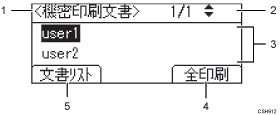
文書印刷機能表示
選択した文書印刷の種類を表示します。
画面ページ数表示
現在のページ番号を表示します。[
][]キーを押すごとに画面を切り替えます。ユーザーID
選択した種類の文書を蓄積しているユーザーのIDが表示されます。
プリンタードライバーで設定したユーザーIDが表示されます。
[全印刷]
選択したIDのユーザーが蓄積した文書をすべて印刷します。
[文書リスト]
文書一覧画面の表示に切り替えます。ここでは、ユーザーID画面で選択したユーザーのジョブだけが表示されます。
文書一覧やユーザーID 一覧を表示しているときに新たに文書が蓄積されたときは、表示は更新されません。表示を更新するには、いったん[メニュー]キーまたは[キャンセル]キーを初期画面に戻るまで押し、もう一度[文書印刷]を押してください。
文書を大量に蓄積または保存していると、機能によっては印刷の開始が遅くなることがあります。


