


 前へ
前へ
インストールされている拡張機能を起動して、使用できる状態に設定します。
 Web Image Monitorの拡張機能初期設定の操作画面を表示します。
 設定メニューの「拡張機能初期設定」から、[起動設定]をクリックします。
インストールされている拡張機能が一覧表示されます。
 一覧の「状態」が、「停止」/「休止」/「終了待機中」の拡張機能から、起動させたい拡張機能を選択します。「選択」のラジオボタンをクリックします。
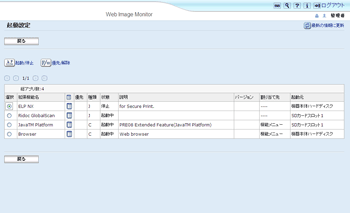
 [起動/停止]をクリックします。
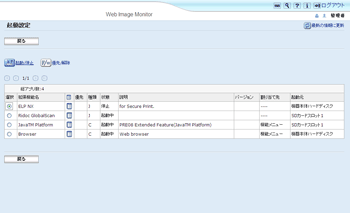
選択した拡張機能の種類により、以下のとおり動作が異なります。
拡張機能(Type-J)*1
「休止」の場合
一覧の「状態」が「停止」に変わります。
もう一度[起動/停止]をクリックすると、一覧の「状態」が「起動中」に変わります。拡張機能が起動し、使用できる状態になります。
「停止」の場合
一覧の「状態」が「起動中」に変わります。拡張機能が起動し、使用できる状態になります。
拡張機能(Type-C)*2
「終了待機中」の場合
一覧の「状態」が「起動中」に変わります。拡張機能が起動し、使用できる状態になります。
「停止」の場合
一覧の「状態」が「起動待機中」に変わります。
機器を再起動すると拡張機能が起動し、使用できる状態になります。再起動後、一覧の「状態」は「起動中」に変わります。
機器を再起動せずに、もう一度[起動/停止]をクリックすると、一覧の「状態」は「停止」に戻ります。
 [戻る]をクリックします。
起動設定が終了します。
*1 Embedded Software Architecture アプリケーション Java言語バージョン
*2 Embedded Software Architecture アプリケーション C言語バージョン

「起動待機中」の場合は、機器を再起動すると拡張機能が起動し、使用できる状態になります。再起動後、一覧の「状態」は「起動中」に変わります。


