


 前へ
前へ
拡張機能情報画面の各項目について説明します。
この画面での操作方法について詳しくは、「拡張機能情報」を参照してください。
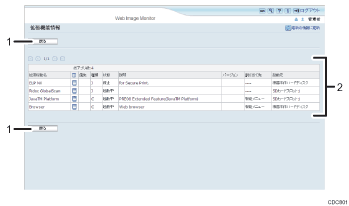
[戻る]
[戻る]をクリックすると、Web Image Monitorの[設定]メニューに戻ります。
拡張機能一覧
インストールされている拡張機能が一覧表示されます。
拡張機能名
拡張機能の名称が表示されます。
プロパティ
アイコンをクリックすると、拡張機能情報画面が表示されます。拡張機能の詳細情報を確認できます。
優先
拡張機能(Type-J)*1が複数インストールされている場合、「優先」と表示されている拡張機能が優先的に呼び出されます。
種類
拡張機能の種類が表示されます。
状態
拡張機能の状態が表示されます。
起動中
拡張機能が起動しています。使用できる状態です。
停止
拡張機能は起動していません。使用するには起動させる必要があります。
休止
拡張機能の「種類」が「J」*1の場合のみ表示されます。
拡張機能は起動していますが、スタンバイ状態です。使用するには起動させる必要があります。
起動待機中
拡張機能の「種類」が「C」*2の場合のみ表示されます。
機器を再起動後、拡張機能が起動します。
終了待機中
拡張機能の「種類」が「C」*2の場合のみ表示されます。
機器を再起動後、拡張機能が終了します。
説明
拡張機能の概要が表示されます。
バージョン
拡張機能のバージョンが表示されます。
割り当て先
拡張機能が割り当てられている機能キーの名称が表示されます。
起動元
拡張機能がインストールされている場所が表示されます。
*1 Embedded Software Architecture アプリケーション Java言語バージョン
*2 Embedded Software Architecture アプリケーション C言語バージョン


