


 前へ
前へ
無線LANを手動で設定するには、通信モードとSSIDを設定します。設定するSSIDはネットワーク管理者に確認してください。
通信モードを設定する
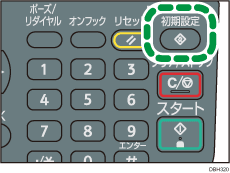
操作部の[初期設定]キーを押し、[ ][
][ ]キーを使用して操作してください。
 [システム初期設定]
  [OK]
[OK]
 [インターフェース設定] [OK]
 [ネットワーク] [OK]
 [インターフェース選択] [OK]
 [無線LAN] [OK] [戻る]
 [無線LAN] [OK]
 [通信モード] [OK]
 [802.11 アドホックモード]または[インフラストラクチャーモード]を選択 [OK]

無線LANの送信モードに関する設定をするときは、Web Image Monitorも使用できます。詳細については、Web Image Monitorのヘルプを参照してください。
SSIDを設定する
[通信モード]が[802.11 アドホックモード]か[インフラストラクチャーモード]のときに、無線LAN のネットワークを識別するSSID を設定します。
ネットワーク管理者に確認してください。
操作部の[初期設定]キーを押し、[ ][ ]キーを使用して操作してください。
[システム初期設定] [OK]
[インターフェース選択] [OK]
[無線LAN] [OK]
[SSID設定] [OK]
[SSID入力] SSIDを入力 [OK]
大文字/小文字/数字を切り替えるには、[モード切替]を押します。
SSIDで使用できる文字は半角英数字と表示可能な半角記号で32バイトまでです。
アドホックチャンネルを設定する
アドホックモードで使用するときはチャンネルを設定します。
操作部の[初期設定]キーを押し、[ ][ ]キーを使用して操作してください。
[システム初期設定] [OK]
[インターフェース選択] [OK]
[無線LAN] [OK]
[アドホックチャネル] [OK]
使用する無線LANの規格に合わせてアドホックチャネルを選択 [OK]
IEEE 802.11b/g/nを使用するとき:1~11
拡張無線LANの通信モードやSSIDはWeb Image Monitorでも設定できます。詳細については、Web Image Monitorのヘルプを参照してください。
無線LAN使用時の注意
無線LANでは、LANケーブルの代わりに電波を利用して情報をやりとりします。無線LANの電波は、一定の範囲内であれば壁などの障害物も越えて到達するため、セキュリティーに関する設定を行っていないときは、以下のような問題が発生することがあります。
個人情報の漏洩
ID、パスワード、クレジットカードの番号やメールの内容などが、第三者に盗み見られる。
ネットワークへの不正侵入
ウイルスなどによってデータやシステムを破壊・改ざんされる。
特定の人物になりすまして不正な情報を流される。
機密情報が持ち出される。
これらの問題が発生する可能性を少なくするためには、本機や無線LANアクセスポイントなどの無線LAN製品に搭載されている機能を確認し、セキュリティーに関する設定をすることをお勧めします。
ネットワークの電波状態が悪いとき
電波状態が悪いと、接続が途切れたり、接続できなくなったりします。本機の「電波状態」とアクセスポイントの電波状態を確認し、電波状態が悪いときは、次の点に注意して対処してください。
本機とアクセスポイントを近づける。
アクセスポイントと本機の間の見通しをよくする。
アクセスポイントや本機の近くから電子レンジなど電波の発する機器を遠ざける。
TCP/IPプロトコル(IPv4/IPv6について)
IPアドレスとはTCP/IPネットワークで機器を判別するための、重複しない特定の番号(アドレス)です。
その中でIPv4というプロトコルに基づく32ビットのアドレス空間を「IPv4」(xxx.xxx.xxx.xxxの形で表される)、IPv6というプロトコルに基づくアドレス空間を「IPv6」(xxxx:xxxx:xxxx:xxxx:xxxx:xxxx:xxxx:xxxxの形で表される)といいます。
本機では「IPv6」の工場出荷時の設定は「無効」になっています。IPv6環境で使用するときは、操作部で「IPv6」の設定を「有効」にしてください。IPv6を有効にしてもIPv4は使用できます。
IPv6環境では、本体の電源を入れたときにネットワークケーブルが本体に接続されていれば、自動で本体にローカルのアドレスが設定されます。これを「リンクローカルアドレス」と呼び、IPv4環境でのAutonetに相当します。
アクセスポイントの電波状態は、使用しているアクセスポイントの使用説明書を参照して確認してください。


