


 前へ
前へ
スキャナー機能を使ったUSBメモリーへの保存方法を説明します。

|
|


USBメモリーは、必ずデータの書き込みが完了してから取り出してください。書き込み中にUSBメモリーを取り出すと、USBメモリーが破損することがあります。
操作部の[スキャナー]キーを押し、[ ][
][ ]キーを使用して操作してください。
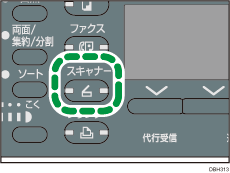
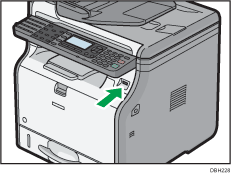
 本体操作部の下にあるメディアスロットにUSBメモリーをセット
 前の設定が残っていないことを確認
前の設定が残っているときは[リセット]キーを押します。
 原稿をセット
 [各種設定]
  [出力方法] [OK]
 [メディアに蓄積] [OK]
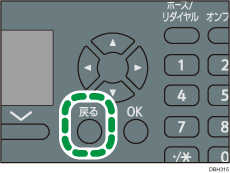
 [戻る]を押す
 必要に応じて文書の読み取り設定をする
設定については、いろいろな読み取りの設定を参照してください。
 [スタート]を押す
原稿を原稿ガラスにセットしたときは、追加する原稿を原稿ガラスにセットしてから[スタート]キーを押します。この手順を繰り返し、すべての原稿を読み取ったら、[ ]を押してファイルを保存します。
原稿を自動原稿送り装置(ADF)にセットしたときは、原稿をすべて読み込んだあと、すぐに保存します。
USBメモリーへの書き込みが完了すると、確認メッセージが表示されます。
 [確認]を押す
 メディアスロットからUSBメモリーを取り外す

使用するUSBメモリーによって保存までにかかる速度が異なります。
USBメモリーに保存した文書を操作部から送信できません。
保存先の指定はできません。USBメモリーのルートディレクトリに保存されます。
USBメモリーを複数の領域(パーティション)に分割しているときは、先頭のパーティションに書き込まれます。
ユーザー名、文書名、パスワードなどの文書情報は設定できません。
USBメモリーを挿入すると、空き容量が表示されます。ただし、空き容量が100GBを超えるUSBメモリーのときは、空き容量は「99999.9MB」と表示されます。
USBメモリーへの書き込みを中止するには[クリア/ストップ]キーを押します。複数のファイルをUSBメモリーに書き込んでいるときは、書き込みが完了したファイルだけがUSBメモリーに保存されます。


